
آموزش تنظیمات FaxPro در FreePBX
آموزش تنظیمات FaxPro در FreePBX
ماژول FaxPro از سری ماژول های تجاری سیستم تلفنی FreePBX است که توسط شرکت سنگوما ارائه می شود. به صورت پیش فرض شما تنها امکان دریافت فکس و ارسال آن به یک آدرس ایمیل در FreePBX را دارید. هرچند که با روش های مختلفی مانند استفاده از گیتوی یا ATA از نوع FXS و یا نصب نرم افزار راه اندازی FaxPro در FreePBX هایلافکس می توانید از قابلیت های فکس استفاده کنید اما با خرید ماژول و انجام تنظیمات FaxPro در FreePBX می توانید یک سیستم یکپارچه برای کاربران خود فراهم کنید تا به آسانی بتوانند ارسال و دریافت اسناد را در پنل کاربری خود داشته باشند.
ویژگی های ماژول FAXPRO
امکان دریافت فکس در تماس های ورودی برای تعداد بی نهایت کاربر
امکان ارسال فکس در مسیر های خروجی ( Outbound Route )
دارای یک پنل کاربری حرفه ای برای مدیریت ارسال فکس های خروجی و ورودی
امکان مدیریت فایل های فکس جهت مشاهده و یا آرشیو اسناد
شخصی سازی سربرگ اسناد برای کاربران به صورت جداگانه
پشتیبانی از پروتکل T38 استریسک جهت برقراری ارتباط با دستگاه های ثانویه
این مطلب مناسب کسانی است که ماژول FaxPro را خریداری کرده اند. بنابراین تمام موارد تنظیمات FaxPro در FreePBX که در ادامه به آن ها خواهیم پرداخت ویژگی هایی نصب FaxPro در FreePBX هستند که در صورت فعال بودن در دسترس شما خواهند بود. همانطور که می دانید دوره آموزش FreePBX ما شامل راه اندازی و نحوه انجام تمام تنظیمات FreePBX است. پس اگر تمایل به خرید این ماژول ندارید می توانید راه اندازی فکس را با استفاده از روش های دیگری مانند هایلافکس یا حالت Pass Through که قبلا به آموزش آن ها پرداخته ایم انجام دهید.
نکته ی دیگری که می توان اشاره کرد آن است که ماژول FaxPro به صورت یک قسمت جداگانه به پنل کاربری شما افزوده نخواهد شد بلکه هر آن چیزی که نیاز دارید به بخش Fax Configuration اضافه خواهد شد.
خرید ماژول FaxPro
در صورتی که می خواهید ماژول FAXPRO را خریداری کنید اما این امکان برایتان وجود ندارد کافیست با ما تماس بگیرید!!!
شماره تماس : ۷۴۳۲۷-۰۲۱
بخش سرور و تنظیمات FAXPRO در FREEPBX
به سراغ تنظیمات در بخش مدیریت ماژول می رویم، مسیر Settings>Fax Configuration را طی می کنیم تا به بخش اصلی برسیم. تنظیمات FaxPro در FreePBX دارای قسمت های مختلفی است که در ادامه به آن ها خواهیم پرداخت.
تنظیمات کلی
تنظیماتی مانند سربرگ ، کاور صفحات و سایر تنظیمات کلی از این بخش قابل تنظیم هستند که تمام موارد را با هم بررسی می کنیم.
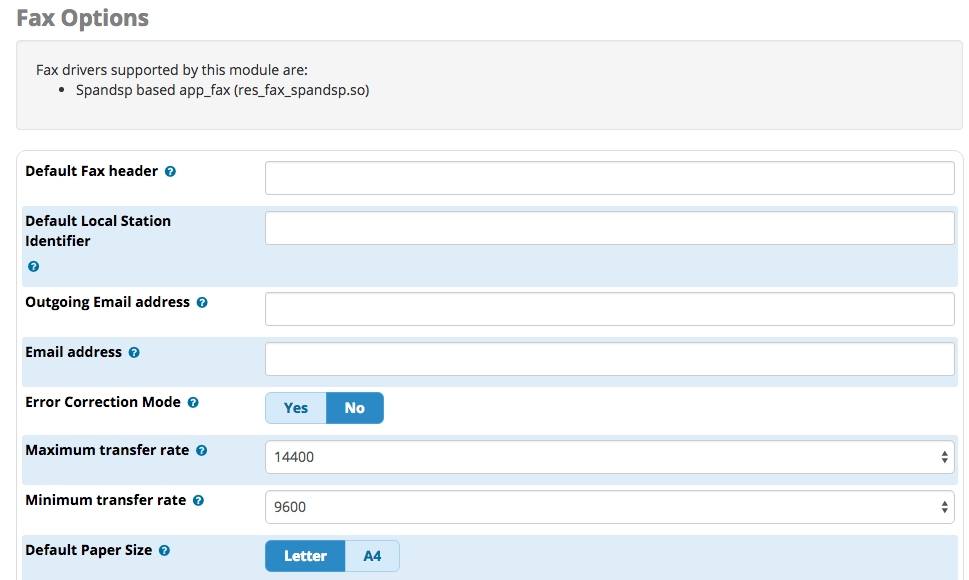
Default Fax header : تیتر پیش فرضی که در همه سند های ارسالی توسط شما بر روی برگه ها چاپ خواهد شد که می تواند اسم شخص یا نام شرکت باشد.
Default Local Station Identifier : مشخصه ماشین فکس شما که معمولا همان شماره تماس فکس شما خواهد بود.
Outgoing Email address : آدرس ایمیلی که برای ارسال فکس از آن استفاده می شود.
Email address : آدرس ایمیلی که فکس های دریافت شده توسط سیستم به آن ارسال می شوند.
Error Correction Mode : در صورت فعال بودن این گزینه هنگامی که اطلاعات در مسیر تبادل دچار مشکل شوند از فرستنده درخواست می شود تا دوباره اطلاعات را ارسال کند.
Maximum transfer rate : بیشترین نرخ تبادل اطلاعات فکس که پیشنهاد می کنیم مقدار پیش فرض ۱۴۴۰۰ را استفاده کنید.
Minimum transfer rate : حداقل سرعت تبادل اطلاعات، پیشنهاد می کنیم از مقدار ۹۶۰۰ استفاده کنید.
Default Paper Size : اندازه پیش فرض کاغذی که FreePBX پس از دریافت اطلاعات آن را برای سند دریافتی ایجاد می کند.
قسمت Fax Cover Page Options
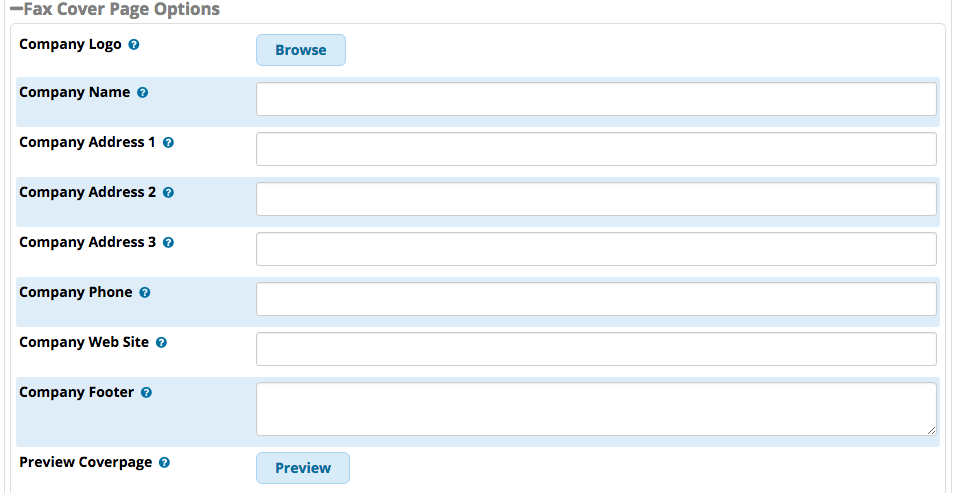
در این جا می توانید اطلاعات شرکت خود را به عنوان کاور در فکس های ارسالی بر روی اسنادتان چاپ کنید. همچنین با کلیک بر روی گزینه preview یک نمای کلی از آنچه تنظیم شده است را خواهید دید.
Company Logo : آرم ( لوگو ) تنظیمات FaxPro در FreePBX شرکت را می توانید از این قسمت بارگذاری کنید.
Company Name, Address, Phone, & Web Site : نام ، آدرس و سایر اطلاعات تماس شرکت را در این بخش وارد کنید.
Company Footer : متنی که در انتهای برگه ظاهر خواهد شد.
Preview Coverpage : با کلیک بر روی این گزینه یک نسخه از کاور با فرمت PDF به شما داده می شود.
تنظیماتی برای پنل کاربری User Control Panel Faxing Options
Global Prefix : شماره ای که به عنوان پیشوند برای تمام فکس های ارسالی به رقم های گرفته شده کاربر اضافه می شود.
Failure Recovery Options : بیشترین تعداد دفعاتی که سیستم برای ارسال فکس در صورت ناموفق بودن عملیات تلاش می کند.
Failure Notification Options : از شما می خواهد که ارسال ایمیل را برای آگاهی از خطاهای سیستمی در چه شرایطی ارسال کند.
Local Storage Options : بیشترین تعداد صفحاتی دوره آموزش FreePBX که هر کاربر می تواند برای ذخیره اسناد خود از آن استفاده کند را مشخص کنید.
Excess Faxes : باید مشخص کنیم در صورتی که تعداد مجاز ذخیره اسناد پر شده باشد سیستم در صورت دریافت یک فکس برای آن کاربر چه واکنشی نشان دهد.
Reject : عدم دریافت فکس برای کاربر
Delete Oldest : به ترتیب قدیمی ترین فایل فکس را پاک کند تا فضا برای فکس جدید ایجاد شود.
تنظیمات FAXPRO در FREEPBX برای کاربران
خب تا این لحظه تنظیمات کلی که می بایست برای سرور انجام شود را به اتمام رساندیم، حال می بایست برای کاربر هایمان نیز تنظیمات FaxPro در FreePBX را انجام دهیم. تنظیماتی که در این قسمت بررسی خواهند شد در ماژول مدیریت کاربران FreePBX قرار دارد، بنابراین برای دسترسی به این قسمت مسیر Admin>User Management را پیمایش می کنیم.
وقتی که برای اولین بار وارد این صفحه می شوید تمام گزینه ها رنگ خاکستری دارند که به معنای غیرفعال بودن آن ها است، بنابراین برای فعال سازی و امکان ویرایش اطلاعات مقدار Enabled را بر روی YES قرار دهید.
Attachment Format : فرمت فایلی که پس از دریافت فکس برای کاربر ارسال خواهد شد.
Store Locally : در صورت فعال بودن این گزینه فکس های دریافتی پس از ارسال به آدرس ایمیل در سرور نیز ذخیره می گردند و برای هر کاربر از بخش کاربری نیز قابل دسترسی هستند.
Outgoing Station ID : شناسه یا همان شماره فکس
Outgoing Header : تیتری که به ابتدای فایل فکس ارسالی افزوده می شود که به طور معمول نام فرد ارسال کننده می باشد.
Coversheet name : اسمی که برای صفحه اصلی ( کاور ) در نظر گرفته می شود.
Coversheet Tel : شماره تماسی که بر روی برگه اول فکس های ارسالی شما چاپ خواهند شد.
Coversheet Email : آدرس ایمیل که مانند شماره تماس بر روی برگه اول فکس ارسالی چاپ خواهد شد.
Email Results : نحوه ارسال و تنظیمات فکس، در صورتی که این مقادیر دست نخورده باقی بمانند سرور از تنظیمات پیش فرض ایمیل سیستم جهت ارسال پست الکترونیکی استفاده می کند.
Retries : در صورت نا موفق بودن روند ارسال فکس می تواند تعداد دفعاتی که سیستم برای ارسال مجدد آن تلاش می کند را مشخص کنید.
Save : پس از انجام تنظیمات دلخواه خود بر روی گزینه Save کلیک کنید تا تغییرات بر روی سیستم اعمال شوند.
فعال کردن تنظیمات FAXPRO در FREEPBX برای تماس های ورودی
تنظیمات تماس های ورودی در FreePBX را قبلا بررسی کرده ایم و تمرکز خود را در این بخش برای قابلیت فکس در تماس های ورودی می گذاریم. از مسیر Connectivity>Inbound Route وارد ماژول تماس های ورودی در FreePBX می شویم. با کلیک بر روی گزینه و انتخاب گزینه فکس منوی تنظیمات به ما نمایش داده خواهد شد.
Detect Faxes : با انتخاب گزینه Yes سرور تماس های ورودی را جهت دریافت فکس پیمایش می کند.
Fax Detection Time : مقدار زمانی در تماس های ورودی که FreePBX منتظر دریافت فکس می ماند.
Fax Destination : مقصد فایل های فکس را از این بخش انتخاب کنید که می تواند یکی از کاربران سیستم شما باشد. بنابراین پس از دریافت فکس کاربر قادر خواهد بود تا فایل های خود را از پنل کاربری ویژه خود مشاهده کند.
Save : با کلیک بر روی گزینه Submit و سپس Apply Changes تنظیمات خود را ذخیره و اعمال کنید.
اتمام تنظیمات FAXPRO در FREEPBX و نحوه استفاده کاربران
UCP یا همان کنترل پنل کاربران یک نرم افزار تحت وب برای استفاده کنندگان از سیستم تلفنی FreePBX است که امکانات بسیاری برای کاربران خود با توجه به سطح دسترسی هایی که ادمین مشخص می کند مهیا می سازد. قابلیت فکس نیز یکی از مواردی است که پس از فعال کردن برای هر کاربر، امکان مدیریت و کار با ماژول فکس را فراهم می کند.
برای ورود به این بخش کافیست آدرس FreePBX را در مرورگر خود وارد کنید پس از ورود به پنل کافیست بر روی گزینه Fax کلیک کنید تا به منوی کامل این بخش دسترسی داشته باشید. یکی از ویژگی های مثبت FreePBX در این قسمت آن است که کاربر می تواند زبان سیستم را به دلخواه خود تغییر دهد. زبان فارسی نیز یکی از زبان های پشتیبانی شده در این قسمت است.
همانطور که در تصویر زیر مشاهده می کند آموزش FreePBX تمام فکس های مربوط به کاربر در لیست پیش رو نمایش داده خواهند شد. کاربر با کلیک بر روی گزینه Send New Fax می تواند یک فکس جدید به هر مقصد دلخواهی ارسال کنید. همچنین در قسمت چپ پنل تمام پوشه های مربوط آمده اند.
Inbox : صندوق دریافتی که شامل فکس هایی می شوند که کاربر هنوز آن ها را مشاهده نکرده است.
Archived : اسنادی که توسط کاربر مشاهده شده اما حذف نشده اند.
Outgoing : اسناد فکسی که سیستم در حال ارسال آن ها است.
Sent : فکس هایی که به صورت موفقیت آمیز ارسال شده اند.
Failed : فکس هایی که ارسال آن ها موفقیت آمیز نبوده در این قسمت لیست خواهند شد.
امیدواریم در این قسمت تمام تنظیمات FaxPro در FreePBX را پوشش داده و شما توانسته باشید سیستم فکس خود را به راحتی راه اندازی کنید.
آ


 را پیدا و کلیک کنید.صفحه ای باز خواهد شد.در این صفحه به دنبال کلیدی با عنوان -آپلود عکس و انتخاب عکس از سرور- بگردید و کلیک کنید.صفحه دیگری باز خواهد شد که در پایین صفحه قسمتی وجود دارد برای انتخاب فایل از کامپیوتر.فایل خود را انتخاب و دکمه آپلود را بزنید.نام عکس شما در بالای ان صفحه به صورت یک لینک نمایش داده میشود.روی نام عکس خود کلیک کنید.عکس شما به ویرایشگر منتقل خواهد شد.به همین راحتی.به همین خوشمزگی.
اکنون که عنوان مطلب و مطلب را نوشته اید میتوانید دکمه ارسال مطلب و انتشار مطلب را بزنید.کار تمام است.شما یک وبلاگ نویس شدید.از این به بعد اگر میخواهید حرفه ای تر باشید ادامه اموزش را دنبال کنید. بهتر است به گزینه های زیر ویرایشگر دقت کنید.اولین گزینه
-اضافه کردن ادامه مطلب- است.فرض کنید شما مطلبی بسیار طولانی در مورد چگونگی ساخت وبلاگ دارید.اگر بخواهدی همه مطلب را یکجا در صفحه اصلی وبلاگ خود نمایش دهید باعث سنگین شدن وبلاگ و شلوغی میشود.پس بهتر است چند سطر اول مطلب خود را در قسمت اول ویرایشگر نوشته و سپس روی
-اضافه کردن ادامه مطلب- کلیک کنید و در ویرایشگر جدید به وجود امده بقیه مطلب را بنویسید.اینگونه مطلب شما در وبلاگ در 2 قسمت نمایش داده خواهد شد.کسانی که علاقه مند به اموزش هستند با خواندن چند سطر اول در صفحه اصلی اگر مشتاق بودند با کلیک روی لینک ادامه مطلب در وبلاگتان میتوانند به ادامه مطلب دسترسی پیدا کنند و ادامه اموزش را بخوانند.در اینجا گزینه هایی مثل
ورود کاربران
خوش آمدید! لطفا وارد حساب خود شوید