نوشته شده توسط : networktrain

ماژول اعمال سیاست ها و محدودیت ها در یک نگاه


شاید در نگاه اول اعمال محدودیت در سازمان ها امر جالبی به نظر نرسد اما اگر اعمال سیاست ها و محدودیت های سازمانی با هدف افزایش نظم و بالارفتن بهره وری سازمان تدوین شود، به یک امر مفید و غیر قابل انکار تبدیل خواهد شد .


ماژول اعمال سیاست ها و محدودیت های ویپینگ نیز به سازمان شما کمک خواهد کرد تا به آسانترین روش و بهترین ابزارها و اعمال سیاست های دلخواه و متنوع در سیستم مرکز تلفن ویپ سازمان ، به اهداف عالیه ذکر شده در سازمان برسید .


ماژول اعمال سیاست ها و محدودیت های ویپینگ یک جایگزین مناسب ، کامل و بومی از ماژول Custom Context برای الستیکس و ایزابل و FreePBX می‌باشد که در جهت سیاست گذاری تماس های سازمان شما توسعه داده شده است . این ماژول دارای ۳ زیر ماژول با عناوین زیر می‌باشد :


  1. مدیریت زمانی مکالمات
  2. مدیریت ارتباطات داخلی
  3. مدیریت تماس با خارج از کشور


در ادامه به معرفی قابلیت‌های هر ۳ زیر ماژول خواهیم پرداخت .


390,000 تومان

-

1

+ افزودن به سبد خرید

voiping

مدیریت زمانی مکالمات در اعمال سیاست ها و محدودیت هامدیریت تماس داخلی در اعمال سیاست ها و محدودیت هامدیریت زمانی مکالمات در اعمال سیاست ها و محدودیت هامدیریت مکالمات ماژول کاستوم کانتکست خارج از کشور در اعمال سیاست ها و محدودیت هاویرایش اطلاعات در مدیریت تماس داخلی در اعمال سیاست ها و محدودیت هاسیاستها و محدودیت ها


مدیریت زمانی مکالمات ( مدیریت بر حجم و زمان مکالمات پرسنل سازمان)


اولین مورد از این مجموعه‌ی شگفت انگیز ، اعمال محدودیت زمانی برای مکالمات پرسنل می‌باشد . شما این امکان را خواهید داشت تا برای تک تک کارمندان خود به صورت کاملا جداگانه و سفارشی ، محدودیت بر حجم مکالمات و محدودیت بر زمان مکالمات اعمال نمایید .


به عنوان مثال آقای X فقط از ۸ صبح تا ۱۲ ظهر می‌توانند با تلفن صحبت نمایند و در خارج از این بازه تماس‌های وی به صورت اتوماتیک قطع خواهد شد .


و یا برای مثالی دیگر خانم Y در طول روز می‌توانند فقط ۱۰ دقیقه مکالمه با خارج از سازمان داشته باشند و پس از اتمام این اعتبار این فرد نتواند با خارج از سازمان تماسی بگیرد .


و یا برای مثالی دیکر آقای X اجازه تماس با خارج از سازمان را در کل ندارند و فقط می‌توانند به تماس‌های ورودی پاسخ دهند .


و یا حتی پیچیده تر : خانم Y می‌توانند ۱۰ دقیقه با بیرون تماس بگیرند و کلا ۳۰ دقیقه با خارج از سازمان صحبت نمایند . ( ۲۰ دقیقه اجازه برای پاسخ دادن به تماس‌های ورودی دارند)


اما قابلیت بزرگی در این ماژول قرار داده شده که به شما این امکان را می دهد تا هنگام اتمام اعتبار کاربر برای دریافت تماس از خارج از سازمان ، ارتباط قطع نشده و به یک مسیر جایگزین برای برقراری ارتباط فرستاده شود .


به این ترتیب، شما به سادگی توانستید برای هر کارمند محدودیت جداگانه و سفارشی مطابق سیاست های سازمان خود اعمال کنید.
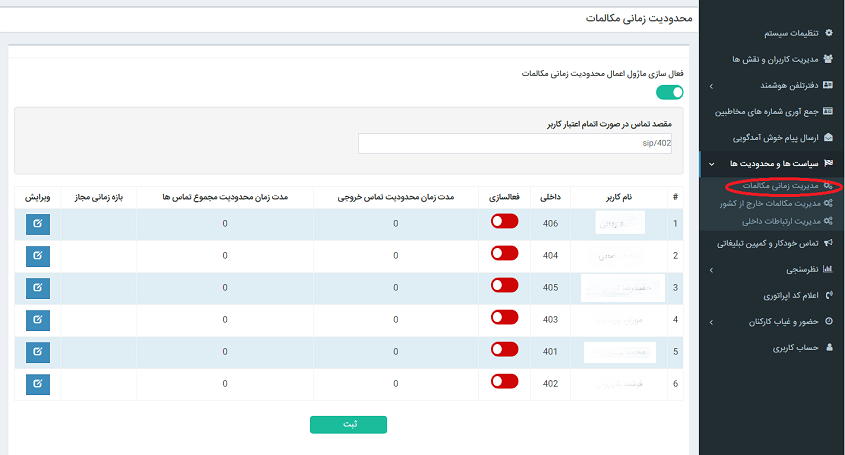
 

بسته نرم افزاری اعمال سیاست ها و محدودیت ها


مدیریت مکالمات خارج از کشور


اگر قصد کنترل و اعمال سیاست روی تماس های گرفته شده از سازمان با خارج از کشور را دارید، این بخش از بسته نرم افزاری ما مورد توجه شما قرار خواهد گرفت .


شما می توانید انتخاب کنید که تماس های با مقصد  گروه بندی داخلی ها در الستیکس خارج از کشور بدون هیچ درنگی سریعا قطع شود و یا برای برقراری ارتباط با خارج از کشور از کاربر رمز عبور دریافت کند که این رمز عبور توسط شما در سیستم ذخیره شده است .


در کنار این تنظیمات ، این امکان وجود دارد تا شما بتوانید برخی از کارمندان خود را در سازمان از اعمال این محدودیت ها مستثنی کرده و به آن ها اجازه بدهید تا بدون محدودیت با خارج از کشور تماس برقرار کنند .


اگر مایل هستید تا تمامی تماس های خارج از کشور در سازمان تحت کنترل شما باشد، نگران نباشید زیرا با استفاده از این ماژول و فعالسازی ارسال گزارشات به ایمیل ، گزارش هر تماس به مقصد خارج از کشور برای شما به لحظه ایمیل شده و به این ترتیب کنترل کاملی از آنچه به عنوان تماس خارج از کشور در سازمان شما وجود دارد، در اختیار شما قرار می گیرد.


مدیریت مکالمات خارج از کشور در اعمال سیاست ها و محدودیت ها


مدیریت ارتباطات داخلی


استفاده از این ماژول نیز بسیار ساده است . شما می‌توانید به صورت نامحدود قانون برای تماس های داخلی تعریف کنید.


شما به راحتی با این ماژول می‌توانید پرسنل سازمان خود را گروه بندی نمایید و برای هر گروه یک قانون مشخص وضع نمایید و یا برخی از کارمندان خود را در این قانون‌ها مستثنی کنید .


به عنوان مثال قانونی وضع نمایید تا فقط پرسنل واحد بازرگانی بتوانند با یکدیگر صحبت نمایند و هیچ واحد دیگری نتواند با واحد بازرگانی مکالمه ای داشته باشد به غیر از مدیریت مجموعه .


یا قانونی وضع نمایید که فقط منشی و یا مدیران ارشد بتوانند با مدیریت کل سازمان مکالمه تلفنی داشته باشند .


و هزاران سناریو که به راحتی با این ماژول قابل پیاده سازی خواهد بود .


مدیریت تماس داخلی در اعمال سیاست ها و محدودیت ها


ویرایش اطلاعات در مدیریت تماس داخلی در اعمال سیاست ها و محدودیت ها


بسته نرم افزاری اعمال سیاست ها و محدودیت ها مناسب چه سازمان هایی می­ باشد؟


این محصول در تمامی سازمان هایی که دارای مرکز تلفنی ویپ مبتنی بر استریسک هستند ضروری می‌باشد . شما با دریافت این محصول و استفاده از آن می‌توانید به راحتی سیاست های خود را در زمینه ارتباطات سازمانی اعمال نموده و از نحوه کار آن برای همیشه به صورت کاملا درست و بهینه مطمئن باشید .


توجه

مباحث شیفت بندی پرسنل در این ماژول به درستی پیاده سازی شده است . به عنوان مثال یک داخلی از ساعت ۸ صبح تا ۱۲ ظهر ممکن است برای یک پرسنل باشد و همان داخلی از ساعت ۱۲ ظهر تا ۴ بعد از ظهر در اختیار یک پرسنل دیگر باشد . تمامی قوانین برای پرسنل وضع می‌شوند ، نه برای داخلی‌ها .


با خرید بسته نرم‌افزاری سیاست‌ها و محدودیت‌های ویپینگ چه امکاناتی نصیب من می شود؟


سه ماژول مجزا برای مدیریت ارتباطات پرسنلی با تمامی امکانات ذکر شده در بالا

نصب رایگان این بسته نرم‌افزاری توسط تیم فنی ویپینگ برای شما

پشتیبانی ۲ ماه کاملا رایگان توسط تیم فنی ویپینک برای این محصول


:: بازدید از این مطلب : 289
|
امتیاز مطلب : 0
|
تعداد امتیازدهندگان : 0
|
مجموع امتیاز : 0
تاریخ انتشار : شنبه 27 آبان 1396 | نظرات (0)
نوشته شده توسط : networktrain

قابلیت Follow ME در ایزابل


در این قسمت از مجموعه آموزش ایزابل به یکی از پرکاربردی ترین و جالب ترین قابلیت های این سیستم تلفنی می رسیم که Follow me نام دارد.


با استفاده از این قابلیت می توانید یک  داخلی را هر زمانی که خواستید که دنبال کنید ، با یک مثال قطعا بهتر متوجه خواهید شد.


درک بهتره Follow me


برای مثال فرض کنید در سازمان شما کارمندی هست که به هر نحوی شده باید تماسش را پاسخ دهد خب در اولین مرحله شما تماس را به داخلی خودش وصل می کنید ، ممکن است این کارمند دارای  دو تنظیمات Follow me در ایزابل دفتر کار باشد و دو داخلی داشته باشد پس اگر داخلی اول پاسخ گو نبود تماس به داخلی دوم منتقل می شود و اگر این داخلی هم پاسخگو نبود تماس به شماره موبایل فرد منتقل شود و  اگر باز هم پاسخگو نبود تماس به تلفن منزلش منتقل شود ، در واقع شما می توانید این سناریو را تا بی نهایت ادامه دهید.


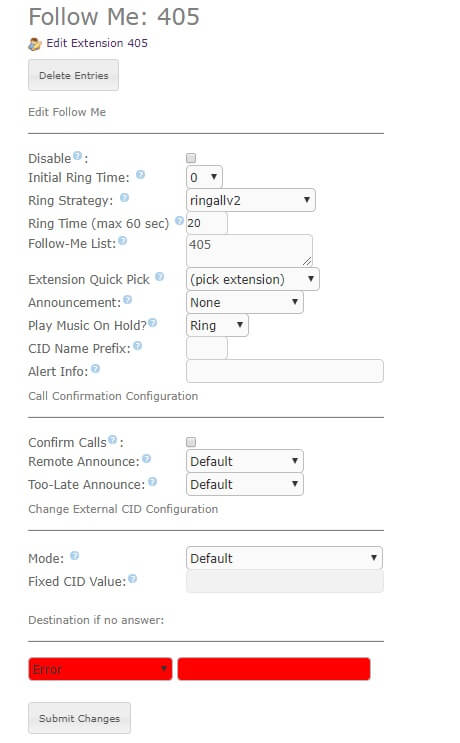
دسترسی به تنظیمات Follow me


برای دسترسی به تنظیمات Follow me  در ایزابل هم می توانید در ویرایش یک داخلی گزینه  Add Follow Me Settings را از بالا انتخاب کنید و هم می توانید تنظیمات Follow me را از منو سمت چپ انتخاب و داخلی مورد نظر خود را انتخاب کنید.


قابلیت Follow me در ایزابل


تنظیمات Follow me


در این قسمت هم به پیروی از قسمت گذشته دوره آموزش ایزابل و هم چنین سطح آموزش فقط به تنظیمات مهم و  کاربردی تر می پردازیم.


در تنظیمات Follow me گزینه های متعددی وجود دارد


Disable  خاصیت Follow me  را از کار می اندازد

Initial Ring Time زمان تنظیمات فالومی در ایزابل زنگ خوردن داخلی اصلی را مشخص می کند

Ring Strategy استراتژی زنگ خوردن را مشخص می کند . مهم ترین آنها شامل:

RingallV2: در  این استراتژی داخلی اصلی زنگ می خورد بعد از زمان مشخص شده داخلی های بعدی شروع به زنگ خوردن می کنند ولی داخلی های قبلی کماکان زنگ می خورند

Ringall : این حالت دقیقا مانند  حالت قبلی هست با این تفاوت که داخلی های قبلی قطع می شوند و در یک زمان تنها یک داخی زنگ می خورد

Ring Time : زمان زنگ خوردن هر داخلی به غیر از داخلی اصلی را مشخص می کند

Follow-Me List : لیست داخلی هایی است که به نوبت زنگ می خوردند در استراتژی های مختلف ترتیب آن ها می تواند مهم باشد. داخلی های را می تواند از لیست انتخاب کنید و یا به صورت دستی تاریخچه ایزابل وارد کنید و بعد از هر شماره Enter بزنید . در صورتی که در لیست می خواهید از شماره شهری (موبایل و یا تلفن ثابت) استفاده کنید در انتهای آنها باید از علامت “#”   استفاده کنید وحتما توجه داشته باشید که اگر از پیش شماره برای تماس با بیرون استفاده می کنید آن را نیز قبل از شماره حتما وارد کنید.


آموزش ایزابل


توجه

در صورت استفاده از خط شهری آنالوگ برای تماس با خارج ، لیست با رسیدن به خط شهری تمام می شود حتی اگر خط شهری پاسخ گو نباشد ولی در صورت استفاده از خطوط دیجیتال این مشکل وجود ندارد.

Play Music On Hold : در آموزش ایزابل  صورتی که تمایل داشته باشید برای تماس گیرنده در زمان انتظار پاسخگویی به جای بوق موزیک انتظار پخش شود می تواند از این لیست گروه موزیک انتظار را انتخاب کنید.

Destination if no answer: : در این قسمت می تواند مقصد تماس بعد از بررسی کامل لیست را مشخص کنید


:: بازدید از این مطلب : 254
|
امتیاز مطلب : 0
|
تعداد امتیازدهندگان : 0
|
مجموع امتیاز : 0
تاریخ انتشار : شنبه 27 آبان 1396 | نظرات (0)
نوشته شده توسط : networktrain

ضبط مکالمات یک داخلی در ایزابل


در قسمت قبل از مجموعه آموزش ایزابل ساخت یک داخلی ساده را  آموزش دادیم در این قسمت از آموزش می خواهیم به تنظیمات ضبط مکالمه در یک داخلی بپردازیم.


برای ضبط مکالمه یک داخلی کافی است در تنظیمات آن داخلی به بخش  Recording Options برویم و تنظیمات را اعمال کنیم . به صورت پیش فرض تنظیمات ضبط مکالمه یک داخلی ضبط مکالمات در ایزابل فعال نیست و همه تنظیمات روی Don’t Care یا بی اهمیت قرار دارد در این حالت در شرایطی که On Demand Recording فعال باشد با وارد کردن کد *۱ در هر زمان از مکالمه می توان اقدام به ضبط آن مکالمه کرد ( توجه داشته باشید که کد های ویژه استریسک قابل ویرایش هستند و کد پیش فرض برای ضبط مکالمه *۱ می باشد ، در قسمت های آینده مجموعه آموزش ایزابل ویرایش این کد ها را آموزش خواهیم داد).

ضبط مکالمات در ایزابل

ضبط مکالمه در ایزابل

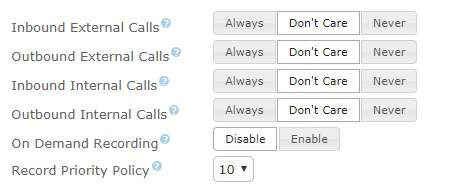
چهار حالت ضبط مکالمه داخلی  در ایزابل در نظر گرفته شده است که هر کدام را می توانیم به سه حالت تنظیم کرد این سه حالت به شرح زیر می باشند


Always : در این حالت تمام مکالمات آن وضعیت از داخلی ضبط خواهد شد .

Don’t Care : در این حالت مکالمات ضبط نمی شوند ولی با فعال بودن On Demand Recording  و گرفتن کد *۱ می توان مکالمات را ضبط کرد .

never : در این حالت به هیچ وجه مکالمات آن وضعیت از داخلی ضبط نخواهد شد .


وضعیت های ضبط مکالمه در ایزابل


Inbound External Calls : بدین معناست که مکالمات ورودی به داخلی ، از خارج از سرور ایزابل باشد . ( خارج از سرور ایزابل یعنی اینکه مکالمه از یک سرور دیگر و یا خط شهری به آن داخلی وصل شده باشد )

Outbound External Calls :  بدین معناست که آموزش ایزابل مکالماتی که از این داخلی به خارج از سرور ایزابل برقرار می شود .

Inbound Internal Calls : به معنای تماس های وارد شده به این داخلی از داخلی های دیگر همان سرور می‌باشد .

Outbound Internal Calls : مربوط به تماس های خارج شده از این داخلی که مقصد آن داخلی های دیگر همان سرور است می باشد .


ویژگی Record Priority Policy در ایزابل


این ویژگی به معنای اولویت ضبط مکالمه می باشد ، این ویژگی را با یک مثال توضیح می دهیم تا بهتر متوجه شوید :


فرض کنید برای داخلی ۲۰۱   شما Outbound Internal Calls را روی Always قرار داده اید و در دخلی ۲۰۲ شما Inbound Internal Call  را روی never قرار داده اید ، در مثال ما داخلی ۲۰۱ یک تماس با داخلی ۲۰۲  بر قرار می کند طبق تنظیمات داخلی ۲۰۱  مکالمه باید ضبط شود و طبق تنظیمات داخلی ۲۰۲ مکالمه نباید ضبط شود . تاریخچه ایزابل در این وضعیت ایزابل به سراغ ویژگی  Record Priority Policy  می رود و هر کدام اولویت بیشتری داشتند طبق تنظیمات آن عمل خواهد کرد . مثلا در مثال بالا اگر Record Priority Policy در داخلی ۲۰۱ روی ۱۰ تنظیم شده باشد و در داخلی ۲۰۲ روی ۵  سیستم اقدام به ضبط مکالمه خواهد کرد.


توجه

توجه داشته باشید در صورتی که ضبط مکالمه در OUTBOUND ROUTE یا INBOUND ROUT فعال باشد همیشه این تنظیمات از اولویت بالا تری برخوردار هستند.


مشا هده مکالمات ضبط شده در ایزابل


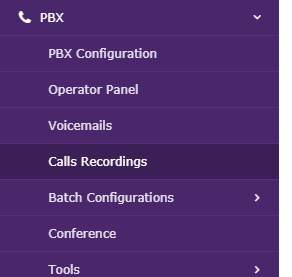
برای مشاهده مکالمات ضبط شده در ایزابل کافی است از منوی سمت چپ pbx را انتخاب و سپس از زیر منوی آن Calls Recordings را انتخاب کنید. در صفحه ظاهر شده  با کلیک روی دکمه  Show filter به راحتی می توانید مکالمات ضبط شده را مشاهده و جستجو کنید .


دوره آموزش ایزابل


مسیر فایل های ضبط شده توسط ایزابل

/var/spool/asterisk/monitor   می باشد که به ازای هر سال نیز یک فولدر با نام آن سال ایجاد می شود . در فولدر سال ، ۱۲ فولدر برای هر ماه و در فولدر  هر ماه ، به تعداد روز های ماه فولدر ایجاد می شود و فایل های صوتی به صورت Wave در آن ها ذخیره می شوند .


توجه


در قسمت های قبل مجموعه آموزش ایزابل هم بر این مسئله تاکید کردیم که ضبط مکالمه در ایزابل بار زیادی برای پردازنده خواهد داشت پس قبل از فعال کردن این ویژگی بیشتر به اهمیت آن توجه کنید


:: بازدید از این مطلب : 277
|
امتیاز مطلب : 0
|
تعداد امتیازدهندگان : 0
|
مجموع امتیاز : 0
تاریخ انتشار : شنبه 27 آبان 1396 | نظرات (0)
نوشته شده توسط : networktrain

صندوق صوتی در ایزابل


در این قسمت از مجموعه آموزش ایزابل مانند قسمت قبل به یکی دیگر از ویژگی های داخلی می پردازیم


صندوق صوتی


شاید با اسم پیغام گیر در تلفن های معمولی بیشتر آشنا باشید ، صندوق صوتی در واقع همان پیغام گیر است البته با امکانات بیشتر ، یکی از ویژگی های جالب مراکز تماس امکان voice  mail در ایزابل  صندوق صوتی برای هر داخلی می باشد ، بدین شکل که در صورتی که شخصی با شما تماس می گیرد بستگی به تعاریف شما ( مثلا در زمان اشغالی خط ) به صندوق صوتی هدایت می شود.


پیام های ضبط شده را می توان از طریق تلفن چک کرد البته از ویژگی های  ایزابل امکان مشاهده پیام ضبط شده در پنل وب کاربر و هم امکان ارسال پیام به Email کاربر وجود دارد.


فعال کردن صندوق صوتی (Voice mail ) برای یک داخلی در ایزابل


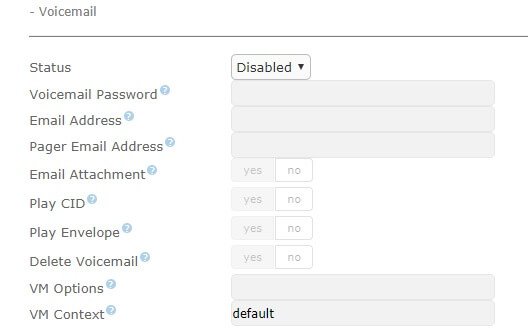
برای فعال کردن قابلیت صندوق صوتی کافی است به بخش تنظیمات Voice mail در تنظیمات داخلی برویم.


به صورت پیش فرض Voicemail فعال نیست برای فعال کردن آن در ایزابل باید وضعیت Status) ( را روی Enabel قرار دهید.


صندوق صوتی در ایزابل


آموزش صندوق صوتی در ایزابل


  • Voicemail password: کلمه عبور صندوق صوتی می باشد که باید به صورت عدد وارد شود
  • Email Address : آدرس پست الکترونیکی ویس میل در ایزابل که ایزابل پیام ضبط شده را به آن ارسال کند
  • Email Attachment : این قسمت را می توانید به حالت Yes و یا No قرار دهید در صورتی که این قسمت روی Yes باشد فایل پیغام صوتی به Email الصاق شده و ارسال می شود
  • Play CID : در صورتی که روی Yes تنظیم شده باشد شماره شخصی که پیغام را گذاشته است در ابتدا پیغام به صورت صوتی گذاشته می شود
  • Play Envelope: در صورتی که این قسمت روی Yes باشد تاریخ و ساعت پیام هم به صورت صوتی به ابتدای پیغام اضافه می شود.
  • Delete Voicemail : این قسمت اگر بر روی Yes تنظیم شده باشد بعد از ارسال موفق پیام صوتی به پست الکترونیکی پیام از روی ایزابل پاک خواهد شد.
  • VM Options : در این قسمت می توانید بعضی تنظیمات پیشرفته تر را به صندوق صوتی اضافه کنید.


در زیر چند نمونه از این تنظیمات را توضیح می دهیم:


  1. Maxmsg این متغیر حداکثر تعداد پیام های یک صندوق صوتی را مشخص می کند
  2. Minsecs حداقل طول پیغام ضبط شده را ایزابل چیست مشخص می کند به صورت پیش فرض ۰ در نظر گرفته شده است
  3. Maxsilence حداکثر میزان سکوت را در یافت می کند  در واقع بدین معناست که در صورت فعال شدن صندوق صوتی اگر تماس گیرنده هیچ صحبتی نکرد سیستم چقدر منتظر بماند . این مقدار به صورت پیش فرض برابر ۰ است یعنی تشخیص سکوت خاموش می باشد.
  4. Format این متغییر هم در واقع فرمت فایل ضبط شده را مشخص می کند . که می تواند یکی از این چهار مقدار را بگیرد wav49 ، gsm ، wav ، g723sf


انتقال تماس های یک داخلی به صندوق صوتی در ایزابل


در ایزابل در صورت فعال بودن صندوق صوتی به صورت پیش فرض در صورت اشغالی و یا در دسترس نبودن و یا پاسخ ندادن تماس به صندوق صوتی منتقل می شود

این تنظیمات در قسمت Optional Destinations در تنظیمات داخلی قابل تغییر می باشد .

آموزش ایزابل


تنظیمات صندوق صوتی در ایزابل


می تواند تنظیمات مختلف را بوسیله علامت پایپ (|) جدا کنید.


روش گوش دادن به پیام های صوتی از طریق تلفن در ایزابل


در صورتی که بخواهید از طریق تلفن خودتان به صندوق صوتی متصل شوید کافی  است کد (*۹۷ ) را شماره گیری کنید بعد از شماره گیری از شما کلمه عبور خواسته می شود و در نهایت می توانید به پیام ها گوش دهید


حال اگر بخواهید از طریق دوره آموزش ایزابل تلفن دیگری در سازمان به صندوق صوتی خود متصل شوید کد (*۹۸) را شماره گیری می کنید در این حالت ابتدا شماره داخلی و سپس کلمه عبور از شما خواسته می شود


در صورتی که روی یک داخلی صندق صوتی فعال نباشد عملکرد دو کد (*۹۷ و *۹۸) یکسان خواهد بود.


مشاهده صندوق صوتی از طریق پنل وب


برای این کار کافی است از زیر منو PBX گزینه Voicemails را انتخاب کنید تا بتوانید به همه پیام های صوتی دسترسی داشته باشید


آموزش voicemail در ایزابل

صندوق صوتی در ایزابل


مسیر ضبط پیام های صوتی در ایزابل


در ایزابل فایل های پیام صوتی در مسیر /var/spool/asterisk/voicemail/ ذخیره می شوند


:: بازدید از این مطلب : 267
|
امتیاز مطلب : 0
|
تعداد امتیازدهندگان : 0
|
مجموع امتیاز : 0
تاریخ انتشار : پنج‌شنبه 25 آبان 1396 | نظرات (1)
نوشته شده توسط : networktrain

تعریف داخلی جدید روی ایزابل

در این قسمت از دوره آموزش ایزابل به اصلی ترین قسمت ایزابل یعنی سیستم تلفنی می پردازیم ، در این بخش می خواهیم نحوه تعریف و استفاده از یک داخلی در ایزابل را آموزش دهیم

ابتدا به چند تعریف پایه می پردازیم

داخلی یا (Extention) چیست؟

همانطور که در همه سیستم های تلفنی می بینیم هر تلفن برای خود یک شماره دارد که از طریق آن می توان با آن تلفن تماس گرفت ، از آنجایی که آموزش ایزابل شماره های نسبت داده شده بر روی تلفن ها فقط در محدوده آن سازمان معتبر می باشند به آنها داخلی می گویند. در سیستم های تلفنی سنتی شماره های داخلی روی مرکز تلفن قرار می گرفت و از مرکز تلفن تا تلفن مورد نظر سیم کشیده می شد.

ولی در مراکز تلفن VOIP این شماره ها روی تلفن ها تنظیم می شوند . یکی از مزایای مراکز تلفن ویپ همین ویژگی است یعنی به راحتی شما می توانید یک داخلی را جابه جا کنید.

تعریف داخلی روی ایزابل

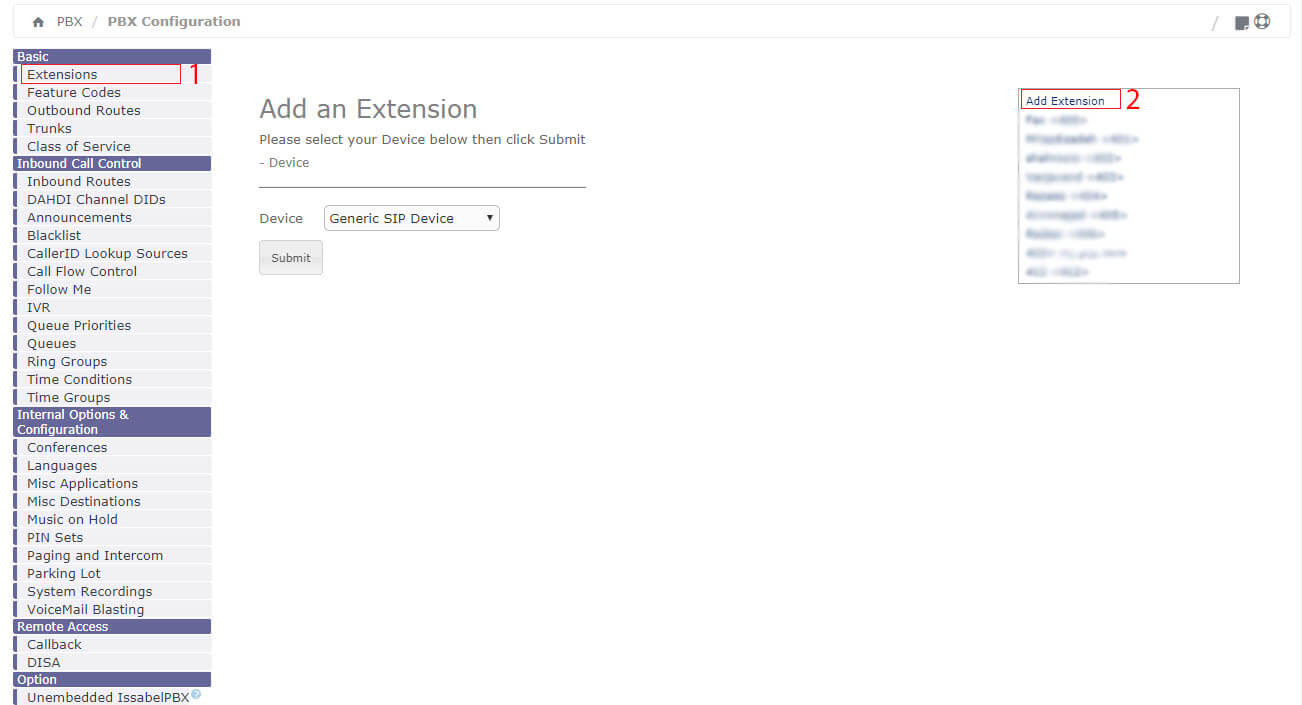
گزینه PBX در منو سمت چپ تنظیمات ایزابل مربوط به تنظیمات تلفنی می شود . برای تعریف داخلی و یا به صورت کلی تنظیمات تلفنی به زیر منوی PBX Configuration می رویم .

با ورود به این بخش در واقع وارد FreePBX شده ایم البته با ظاهری متفاوت.

تعریف داخلی در ایزابل
در پنجره جدید اولین گزینه از سمت چپ Extention نام دارد که مربوط به تعریف و یا ویرایش داخلی ها می باشد با کلیک روی آن وارد تنظیمات داخلی ها می شویم ، برای اضافه کردن داخلی جدید از منوی سمت راست گزینه Add new Extention را انتخاب کنید.

آموزش ایزابل
در این قسمت شما باید نوع داخلی را تعیین کنید.

داخلی های ایزابل می تواند به سه صورت SIP ، IAX2,DAHDI تعریف کرد.

در هنگام تعیین نوع داخلی باید توجه داشته باشید که تلفن شما از چه پروتکلی پشتیبانی می کند .

داخلی های SIP

معمول ترین نوع داخلی ، داخلی از نوع SIP می باشد ،تقریبا همه تلفن های تحت شبکه در بازار (به استثنای Cisco و Avaya که پروتکل های اختصاصی خود را دارند ، هر چند در بعضی مدل ها با تغییر framware امکان استفاده از پروتکل Sip را نیز دارند) و همچنین تلفن های نرم افزاری ( نرم افزار هایی که روی کامپیوتر و یا تلفن همراه نصب می شوند و مانند یک تلفن معمولی کار می کنند ) از این پروتکل پشتیبانی می کنند.

داخلی های IAX2

پروتکل IAX2 ، پروتکل اختصاصی استریسک می باشد ، تلفن ها محدودی از این پرتکل پشتیبانی می کنند ، ولی در صورتی که تلفن شما از آن پشتیبانی کند می توانید از آن استفاده کنید .

داخلی های DAHDI

داخلی های Dahdi مخصوص کارت های تلفنی می باشند در صورتی که از کارت تلفنی با ماژول FXS استفاده می کنید می بایست داخلی ها را Dahdi تعریف کنید .

تعریف یک داخلی ساده از نوع SIP

برای تعریف داخلی از نوع SIP در صفحه جاری در قسمت Device گزینه SIP را انتخاب می کنیم و سپس روی دکمه submit کلیک می کنیم و با پنجره جدیدی مواجه می شویم این صفحه شامل موارد زیادی است ، ولی برای تعریف یک داخلی ساده فقط چند فیلد را تنظیم می کنیم.
.
User Extention این قسمت شماره داخلی است می توانیم در آن یک عدد بنویسم که در واقع شماره داخلی کاربر ما می شود ، این شماره می تواند هر تعداد رقم داشته باشد ولی بهتر است داخلی ها ۳ و یا ۴ رقمی باشند و با عدد ۱ و ۹ شروع نشوند. در نظر داشته باشید که شماره داخلی قابل ویرایش نیست و در صورتی که بخواهید آن را تغییر دهید باید داخلی را حذف و سپس دوباره آن را بسازید.
Display name این قسمت نام داخلی می باشد که معمولا در آن نام کاربر ذکر می شود این فیلد به عنوان Caller name در تلفن ها نمایش داده می شود
secret در این قسمت رمز داخلی را وارد می کنیم ، ایزابل به صورت تصادفی یک کلمه عبور تولید می کند که می توانید از آن استفاده کنید ولی می توانید هر رمز دیگری نیز در این قسمت قرار دهید . برای جلوگیری از آسیب پذیری مرکز تماس خود تعریف داخلی در ایزابل از کلمه عبوری با پیچیدگی مناسب استفاده کنید
تنظیمات داخلی کافی است ، فقط لازم است روی دکمه Submit کلیک کنید .
بعد از کلیک روی دکمه submit هنوز تغییرات در مرکز تلفن اعمال نشده است و داخلی شما کار نخواهد کرد ، در این لحظه شما مشاهده خواهید کرد که در بالای صفحه یک نوار قرمز رنگ با دکمه Apply Config ظاهر شده با کلیک روی Apply Config تغییرات در مرکز تماس ایجاد می شود.

در قسمت های آینده دوره آموزش ایزابل متناسب با موضوع مابقی فیلد ها را نیز توضیح خواهیم داد


:: بازدید از این مطلب : 313
|
امتیاز مطلب : 0
|
تعداد امتیازدهندگان : 0
|
مجموع امتیاز : 0
تاریخ انتشار : چهارشنبه 26 مهر 1396 | نظرات (0)
نوشته شده توسط : networktrain

نصب و راه اندازی کارت تلفن روی ایزابل


در قسمت قبل از دوره آموزش ایزابل به روش های اتصال ایزابل به خطوط شهری و تلفن های آنالوگ پرداختیم . در این مطلب قصد داریم روش اتصال کارت های تلفنی به سرور ایزابل را نصب کارت آنالوگ بر روی ایزابل توضیح دهیم ،یکی از قابلیت های عالی الستیکس که در حال حاضر در ایزابل هم موجود می باشد ، نصب و تنظیم اولیه کارت های تلفنی به صورت خودکار می باشد. در ادامه به این مسئله بیشتر خواهیم پرداخت.


کمی بیشتر راجع به کارت های تلفنی ویپ


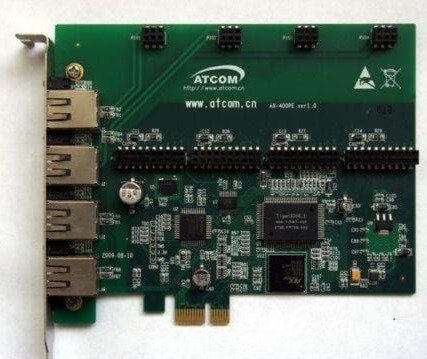
کارت های تلفنی مانند بقیه کارت های توسعه ، روی شکاف PCI و یا PCI-Express قرار می گیرند . کارت های تلفنی با تعداد  پورت استاندارد یعنی ۴ ، ۸ ، ۱۶ و ۳۲ عرضه می شوند . این کارت ها معمولا سه بخش دارد .


شاسی کارت (همان قسمتی که روی مادربورد قرار می گیرد) در این قسمت مهم ترین نکته انتخاب درگاه اتصال است که بستگی به نوع سرور ایزابل باید pci و یا pci express را انتخاب کنید.

توجه داشته باشید بعضی از کارت های استریسک دارای پورت پاور (Molex 4 pin)  هستند. در صورتی که روی کارت ماژول FXS قرار می دهید لازم است این پورت را نیز به منبع تغذیه سرور متصل کنید. در غیر این صورت نیازی به اتصال آن نیست.


در تصویر زیر یک کارت تلفنی محصول شرکت Atcom را می بینید

نصب کارت آنالوگ بر روی ایزابل

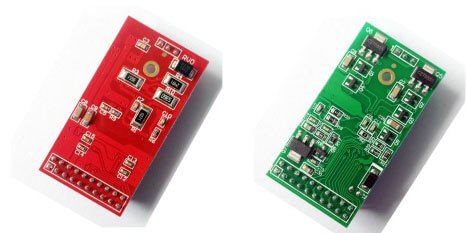
ماژول ها : برای فعال سازی و اینکه تعیین کنیم کدام پورت از کارت FXO یا FXS باشد بر روی شاسی کارت ، ماژول قرار می دهیم . معمولا برای کارت های کم ظرفیت به ازای هر پورت یک ماژول نصب می شود و برای کارت هایی با ظرفیت بالا معمولا به ازای دو و یا چهار پورت یک ماژول نصب می شود ، به اصطلاح به آموزش ایزابل این نوع ماژول ها ، ماژول دوال (Daul) و یا ماژول کواد (Qaud) گفته می شود ، یعنی در زمان خرید کارت  آنالوگ حتما فروشنده از شما خواهد پرسید که روی کارت چند ماژول FXS و چند ماژول FXO قرار دهد.

به دلیل آنکه شما به تعداد خط مورد نیاز ، ماژول تهیه می کنید استفاده از کارت هنگامی که تعداد خطوط شما با تعدا پورت های استاندارد کارت برابر نیست  مقرون به صرفه تر است.


در تصویر زیر یک ماژول FXO سینگل و یک ماژول FXS سینگل را می بینید.

 آموزش ایزابل

اکو کنسلر : تبدیل آنالوگ به دیجیتال خطوط تلفن همواره باعث ایجاد اکو در صدا می شود هر چند که ایزابل مجهز به اکو کنسلر نرم افزاری می باشد ولی می توانید با نصب اکو کنسلر سخت افزاری روی کارت ، اکو را از صدا حذف کنید.

در تصویر زیر ماژول Echo canceler مخصوص کارت  دیجیوم P410 را می بینید .


دقت کنید که همه کارت های تلفنی از اکو کنسلر سخت افزاری پشتیبانی نمی کنند.

در تصویر زیر یک کارت TDM410p محصول شرکت digium را می بینید که  ۴ ماژول FXO و ماژول Echo canceller روی آن قرار گرفته است.


انواع کارت تلفنی مناسب برای ایزابل الستیکس


کارت های تلفنی در بازار به دو دسته تقسیم می شوند کارت هایی که از درایور شرکت digium استفاده می کنند و کارت های شرکت sangoma .


کارت های زیادی در بازار موجود می باشند که از درایور شرکت دیجیوم استفاده می کنند از این میان می توان به برند های OpenVox ، Digium ، Atcom اشاره کرد که در بازار ایران شناخته شده تر هستند کارت های Noname هم در بازار وجود دارند که همگی از درایور دیجیوم استفاده می کنند.


نصب کارت تلفنی روی ایزابل

( الستیکس )


در ابتدا ماژول های مورد نظر را روی کارت تلفنی قرار می دهید سپس کارت تلفنی را وابسته به نوع کارت روی شکاف PCI و یا PCI اکسپرس بعد از خاموش کردن سرور ایزابل نصب می کنیم و سپس  سرور ایزابل را روشن می کنید.


نصب کارت های تلفنی با درایور دیجیوم


نصب این کارت ها بسیار ساده است مانند تصویر زیر به  منوی System رفته سپس Hardware Detector را انتخاب می کنیم. در پنجره باز شده روی دکمه  Detect new Hardware کلیک می کنیم کمی صبر می کنیم تا دوباره صفحه بارگذاری شود.

خواهید دید که به راحتی کارت نصب شده و وضعیت پورت های آن نمایش داده می شود.

نصب کارت های شرکت سنگوما کمی پیچیده تر است که در قسمت بعد از دوره آموزش ایزابل به تفصیل به آن خواهیم پرداخت.


:: بازدید از این مطلب : 352
|
امتیاز مطلب : 0
|
تعداد امتیازدهندگان : 0
|
مجموع امتیاز : 0
تاریخ انتشار : چهارشنبه 26 مهر 1396 | نظرات (0)
نوشته شده توسط : networktrain

معرفی ماژول تماس خودکار و پیامک صوتی


با استفاده از ماژول تماس خودکار با گروهی از مشتریانتان به صورت کاملا اتوماتیک و زمانبندی شده تماس گرفته خواهد شد و برای آن‌ها یک پیام تبلیغاتی پخش خواهد شد و یا آن‌ها را به یک سیستم نطر سنجی هدایت نمایید و یا آن‌ها را به یک صف از اپراتورهای واحد فروش خود سوق دهید .


در نهایت همه چیز برای شما مهیاست تا با استفاده از مرکز تلفن مبتنی بر ویپ خود یک گام موثر در راستای بازراریابی مدرن وافزایش فروش خود بردارید .


ابتدا برای آشنایی شما با این ماژول از سری ماژول‌های ویپینگ ، تجربه ای مشترک و جالب را بازگو می کنیم :


تلفن شما زنگ می خورد و در حالی که انتظار  ارسال پیامک صوتی  دارید تا با پاسخگویی شما، فرد مقابل نیز شروع به مکالمه نماید، این بار یک صدای ضبط شده ، شروع به صحبت کردن نموده و شما به واسطه پخش این پیام با خدمات یک سازمان آشنا می شوید . این همان ماژول تماس خودکار و یا پیامک صوتی می‌باشد .


ما در تیم توسعه ویپینگ خبر خوبی برای شما داریم . با استفاده از ماژول تماس خودکار و یا ماژول ارسال پیامک صوتی، نه تنها تمامی انتظارات شما از یک ماژول تماس خودکار برآورده خواهید شد ، بلکه امکانات افزوده ای برای شما ارائه خواهد شد تا تجربه شیرین و دلپذیر یک بازاریابی موفق و مدرن را تجربه کنید.


آشنایی با قابلیت ها و ویژگی های ماژول تماس خودکار و پیامک صوتی ویپینگ


پنل تحت وب یکپارچه، زیبا و کاربردی


یکی از مهم ترین فاکتورها در طراحی این دسته نرم افزارهای تحت وب، توجه به کاربرپسند بودن نرم افزار و سهولت استفاده کاربران از آن می باشد که معمولا در نرم افزارهای مشابه، موضوع کم اهمیتی جلوه می دهد به نحوی که کاربران بعد از مدتی استفاده، دچار خستگی و بی علاقگی نسبت به محصول می شوند و یا نرم افزار به قدری پیچیده تولید می شود که برای کار با آن نیاز به مدت ها آموزش دارد ولی محصولات توسعه داده شده در ویپینگ با یک پنل مدیریتی تحت وب زیبا و کاربردی ارائه می شوند و شما به محض کار با این پنل، متوجه خواهید شد که هر کاربری با هر سطح دانشی از کامپیوتر قابلیت استفاده از این نرم افزار تحت وب را خواهد داشت.


قابلیت زمانبندی برای اجرای کمپین های تماس خودکار


به راحتی یک زمان مناسب را انتخاب نمایید تا کمپین شما در آن زمان شروع به کار خود نماید . به عنوان مثال در روز تولد مشتریانتان برای آنها یک کارت تبریک صوتی ارسال نمایید . هیچ چیزی برای یک مشتری لذت بخش تر این نیست که پس از خرید خود بازهم اهمیت شما را به خود حس نماید .بی شک او به یک مشتری وفادار تبدیل خواهد شد .


قابلیت ضبط تمامی مکالمات در کمپین های نظر سنجی و Tele Marketing


ماژول تماس خودکار


ممکن است راغب باشید تا تمامی مکالمات را در تماس های برقرار شده با مخاطبین ضبط و نگه داری کنید و در صورت لزوم به آنها گوش دهید .


با استفاده از  ماژول تماس خودکار ما این قابلیت را خواهید داشت تا به راحتی ابتدا محل ذخیره سازی فایل های صوتی ضبط شده از مکالمات خود را به نرم افزار معرفی کنید و از این پس در پنل تحت وب خود به راحتی مکالمات ضبط شده را گوش دهید .


روش های متعدد در اضافه کردن شماره‌های تماس مخاطبین به کمپین تبلیغاتی خود


شما می توانید از سه طریق مختلف به کمپین پیامک صوتی شماره تماس اضافه نمایید .


روش اول بارگذاری یک فایل با پسوند csv است که در آن شماره های تماس دلخواه شما می باشد .


روش دوم استفاده از مخاطبین دفترچه تلفن تحت وب هوشمند ویپینگ می باشد. اگر با این محصول آشنا نیستید با مراجعه به صفحه این محصول، می توانید قابلیت های بسیار زیاد این محصول را ببینید و در صورت علاقه از آن استفاده نمایید .


روش سوم استفاده از شماره های ذخیره شده توسط ماژول ذخیره ساز هوشمند مخاطبین ویپینگ است که دیگر محصول توسعه داده شده توسط تیم توسعه ویپینگ می باشد.


مشاهده سوابق تمامی کمپین های تماس خودکار


ایجاد کمپین تنها ، تمام نیاز شما را برطرف نخواهد کرد زیرا به اعتقاد ما مهم ترین بخش، پیگیری و مشاهده نتیجه عملکرد کمپین ها خواهد بود.


با استفاده از پنل مدیریتی ارائه شده توسط ویپینگ، شما می توانید تمامی کمپین های خود را بر اساس وضعیت این کمپین ها به سهولت ببینید و با ورود به قسمت جزییات هر کمپین، تمامی  مشخصات کمپین ایجاد شده را با سوابق تماس های برقرار شده ببینید. امکان شگفت انگیزی است که با یک نگاه و به راحتی متوجه خواهید شد که کدام یک از تماس ها با موفقیت برقرار شده اند و کدام تماس ها به چه دلیلی برقرار نشده اند.


ماژول تماس خودکار و پیام صوتی ویپینگ مناسب چه سازمان هایی می­ باشد؟


با ذکر قابلیت های اصلی و کلیدی محصول، شکی نیست که تمامی سازمان هایی که به نحوی به دنبال ایجاد یک کانال ارتباطی خودکار و دائمی با مشتریان و مخاطبان خود هستند، به این محصول نیاز خواهند داشت.


اگر علاقه دارید تا پیامی تبلیغاتی به صورت  ماژول تماس خودکار  خودکار و در زمان های معین برای مخاطبین شما ارسال شود و از این طریق به راحتی عمل بازاریابی را به دقیق ترین شکل ممکن انجام دهید، این ماژول بهترین پیشنهاد برای شما خواهد بود.


شما با استفاده از این محصول می توانید اطمینان حاصل کنید که با تمامی شماره های دلخواه شما تماس گرفته خواهد شد و وضعیت تمامی تماس ها را مشاهده کنید که کدام تماس موفقیت آمیز بوده و کدام یک ناموفق بوده است.


اصولا در سازمان همواره نیاز به انجام کارهایی تکراری در زمان معین در ارتباط با مشتریان حس می شود و از جمله این نیازها، انجام کارهای تبلیغاتی و یا انجام نظرسنجی به صورت تلفنی از مشتریان می باشد.


پس اگر این نیاز ها را در سازمان خود حس می کنید درنگ نکنید و ماژول تماس خودکار یا همان ماژول ارسال پیامک صوتی ویپینگ را سفارش دهید.


:: بازدید از این مطلب : 421
|
امتیاز مطلب : 0
|
تعداد امتیازدهندگان : 0
|
مجموع امتیاز : 0
تاریخ انتشار : چهارشنبه 12 مهر 1396 | نظرات (0)
نوشته شده توسط : networktrain

سخت افزارهای تلفنی برای ایزابل


در این قسمت از دوره آموزش ایزابل به بررسی سخت افزار های جانبی  جهت راه اندازی سرور ایزابل  خواهیم پرداخت .


در قسمت اول دوره آموزشی ایزابل سخت افزار لازم جهت راه اندازی سیستم را بیان کردیم ، اما برای راه اندازی یک سیستم تلفنی به سخت افزار های دیگری نیز  نیاز داریم.


شاید تا اینجای کار برای شما هم سوال پیش آمده باشد که چطور می توان خطوط آنالوگ شهری و یا دستگاه های تلفن معمولی را به سرور ایزابل  متصل کرد.


قبل از این که وارد توضیحات بیشتر شویم لازم است با اصطلاح در VOIP آشنا شوید ،FXO و FXS و E1


پورت FXO


FXO مخفف Foreign Exchange Office  می باشد در واقع FXO پورتی است که سیگنال آنالوگ خطوط تلفن را دریافت می کند و یا به عبارت ساده تر FXO پورتی است که بوق خطوط تلفن را دریافت می کند.


پورت FXS


FXS مخفف Foreign Exchange Station  می باشد ، FXS پورتی است که سیگنال تلفن های آنالوگ را تولید می کند ، به عبارت ساده تر پورت FXS بوق تلفن به شما می دهد.


پورت E1


E1 نوعی انتقال دهنده  خطوط تلفن با استاندارد های اروپایی است  که در کشور ما نیز کاربرد دارد ( در زمان نگارش این مطلب خطوط E1 در تهران دیگر ارائه نمی شود ، ولی خطوطی که از ایزابل چیست  قبل وجود داشتند کماکان پا برجا هستند) با استفاده از خطوط E1 می توانید ۳۰ خط تلفن را روی یک زوج سیم مسی منتقل کنید  برای اتصال این نوع خطوط  به سرور ایزابل نیاز به پورت E1  می باشد.


با این تعاریف در حال حاضر می دانیم در صورتی که بخواهیم خط شهری آنالوگ را به داخل سرور ایزابل بیاوریم باید پورت FXO داشته و اگر بخواهیم تلفن های آنالوگ را به سرور ایزابل متصل کنیم باید پورت FXS داشته  و برای خطوط E1 نیز باید پورت E1 موجود باشد.


دو راه کار برای اضافه کردن این پورت ها به سیستم تلفنی وجود دارد:


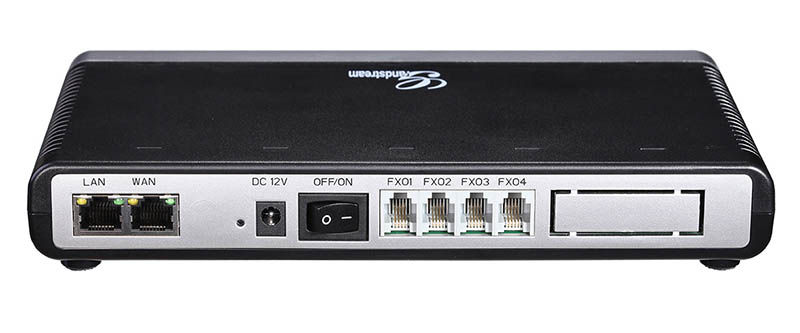
  • استفاده از Gateway


گیتوی های ویپ در واقع پورت های لازم برای استفاده در سیستم تلفنی را تامین می کنند ، گیتوی های ویپ از طریق شبکه به سرور ایزابل متصل می شوند ( در سایت می توانید آموزش اتصال چند مدل Gateway را به سرور ایزابل مشاهده کنید )


  • استفاده از کارت های تلفنی


کارت های تلفنی هم مانند gateway ها پورت های لازم را تامین می کنند با این تفاوت که به باس های اصلی سیستم متصل می شوند  (PCI،PCI Express).


هر کدام از  سخت افزار ها معایب و مزایای خود را دارد .


مزایای گیتوی ها


مستقل بودن از سخت افزار سرور

امکان جایگذاری جدا از سرور ( کم کردن سیم کشی)

امکان استفاده در سیستم تلفنی های غیر استریسکی

امکان اتصال به سرور های مجازی

تنوع بیشتر سازنده ها


معایب گیتوی ها


پیچیدگی تنظیمات برای اتصال به سرور ایزابل

قیمت بالا

تاریخچه ایزابل

مزایای کارت های تلفنی


سهولت در نصب و راه اندازی

قیمت پایین تر

بی نیاز از اتصالات اضافی (برق و شبکه)


معایب کارت های تلفنی


ایجاد بار برای پردازشگر سیستم

نیاز به اتصال مستقیم خطوط به سرور ایزابل

عدم توانایی استفاده از  آموزش ایزابل  کارت ها در ماشین های مجازی (امکان استفاده از passthroughدر esxi وجود دارد ولی توصیه نمی شود )

محدود بودن استفاده از کارت ها از نظر تعداد ( محدود بودن پورت های سیستم)

عدم امکان استفاده در سیستم های غیر استریسکی

دوره آموزش ایزابل

در باره کیفیت صدا در مقایسه بحثی انجام نداده ایم ، زیرا کیفیت صدا بیشتر به مرغوبیت کارت یا گیتوی و خطوط تلفن بستگی دارد و تفاوتی در کارت و گیتوی نمی کند.


در قسمت آینده روش های اضافه کردن کارت به سرور ایزابل را آموزش خواهیم داد.


:: بازدید از این مطلب : 386
|
امتیاز مطلب : 0
|
تعداد امتیازدهندگان : 0
|
مجموع امتیاز : 0
تاریخ انتشار : چهارشنبه 12 مهر 1396 | نظرات (0)
نوشته شده توسط : networktrain

آموزش Agenda در ایزابل


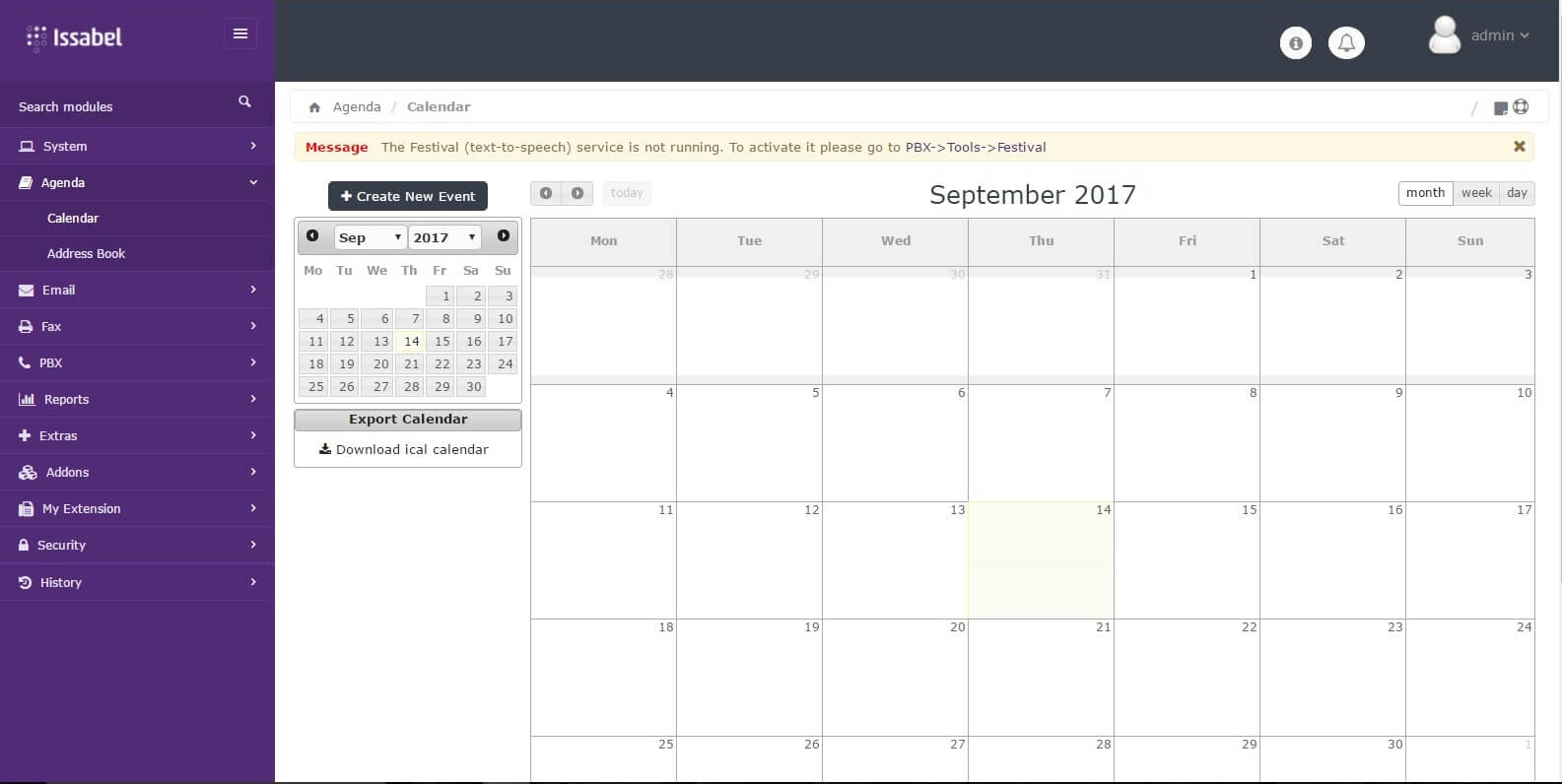
در این قسمت از دوره آموزش ایزابل به یکی از ماژول های اضافی ایزابل خواهیم پرداخت این ماژول Agenda یا دستور جلسات نام دارد. این ماژول منحصر به آموزش ایزابل ایزابل نمی شود و در الستیکس ۲٫۵ و ۴ نیز وجود داشت. ماژول agenda از طریق منوی سمت چپ قابل دسترس است ، این ماژول شامل دو قسمت می باشد.


آموزش ایزابل


تقویم در ماژول Agenda


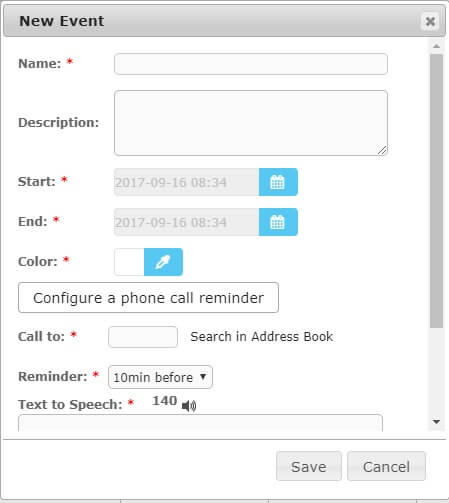
قسمت اول Calender  یا تقویم نام دارد با کلیک روی این گزینه یک تقویم مشاهده خواهید کرد (متاسفانه این تقویم فقط به صورت میلادی در دسترس می باشد) در بالای صفحه فیلترایزابل چیست هایی جهت نوع نمایش تقویم وجود دارد. اما این یک تقویم معمولی نیست ، شما با کلیک روی گزینه Create new Event می توانید یک رویداد در تقویم ایجاد کنید . نحوه ایجاد رویداد بسیار ساده است در ابتدا با صفحه ای مطابق تصویر زیر مواجه می شوید.


آموزش Agenda در ایزابل


در این صفحه می توانید یک نام و توضیح برای رویداد خود بنویسید (این رویداد می تواند یاد آوری یک جلسه کاری و یا یک مناسبت باشد) . تاریخ و ساعت شروع و پایان آن را دفترچه تلفن الستیکس درج کنید (شروع و پایان بیشتر مربوط به جلسات کاری می باشد)   با کلیک روی گزینه Configure a phone call reminder می توانید از وقوع این رویداد مطلع شوید ، در این بخش شما  می توانید یک داخلی و یا خط شهری وارد کنید و میزان زمان قبل از رویداد جهت یادآوری را انتخاب کنید. در این قسمت می توانید یک متن نیز وارد کنید تا بعد از تماس این متن به صورت صوتی برای شخص مورد نظر پخش شود. با کلیک روی Notify Guests by Email  هم می توانید یاد آوری را از طریق Email  انجام دهید. در قسمت های بعدی دوره آموزش ایزابل  با تنظیمات Email در ایزابل آشنا خواهیم شد.


توجه کنید برای استفاده از این قسمت باید موتور تبدیل متن به گفتار ایزابل روشن باشد . برای این کار می تواند از مسیر PBX->TOOLS->FESTIVAL اقدام به فعال سازی آن کنید. و همچنین در صورتی که مقصد تماس جهت یاد آوری یک خط شهری یا همراه باشد . خطوط خروجی شما باید از نوع دیجیتال باشد (مانند SIP-TRUNK و یا خطوط PRI) در غیر این صورت متن پیام به صورت ناقص برای مخاطب پخش خواهد شد.


دقت کنید تلاش های زیادی توسط تیم های متفاوتی جهت شمسی کردن تقویم این ماژول انجام شده است ولی هیچ کدام بدون نقص نیستند. در صورتی که این ماژول برای شما جذاب و نیاز به استفاده از آن را در سازمان خود حس می کنید می توانید از ماژول VOIPING جهت این کار استفاده کنید.


دفترچه تلفن ایزابل


قسمت بعدی ماژول Agenda یک دفتر تلفن می باشد که می توانید مخاطبین خود را در آن وارد کنید و از طریق آن به راحتی با مخاطبین خود در تماس باشید . روش کار آن بدین شکل است که بعد از جستجوی مخاطب در این دفترچه تلفن فقط کافیست روی دکمه سبز رنگ کلیک کنید تا ابتدا داخلی شما زنگ بخورد و سپس دفترچه تلفن ایزابل تماس با مخاطب شما برقرار شود . هر چند این ماژول بسیار کاربردی است ولی با چند بار استفاده متوجه خواهید شد که به دلیل نا کارآمد بودن قسمت جست و جو عملاً بلا استفاده می باشد.

در صورتی که به یک دفترچه تلفن کارآمد با امکاناتی فراتر از این ماژول نیاز دارید بهتر است سری به دفتر تلفن هوشمند ویپینگ بزنید.


:: بازدید از این مطلب : 362
|
امتیاز مطلب : 0
|
تعداد امتیازدهندگان : 0
|
مجموع امتیاز : 0
تاریخ انتشار : دوشنبه 03 مهر 1396 | نظرات (0)
نوشته شده توسط : networktrain

تنظیمات شبکه در ایزابل


در این قسمت از دوره آموزش ایزابل ابتدا نگاهی کلی به پنل وب ایزابل می کنیم و سپس به تنظیمات شبکه ای در ایزابل می پردازیم .


نگاهی به پنل وب ایزابل


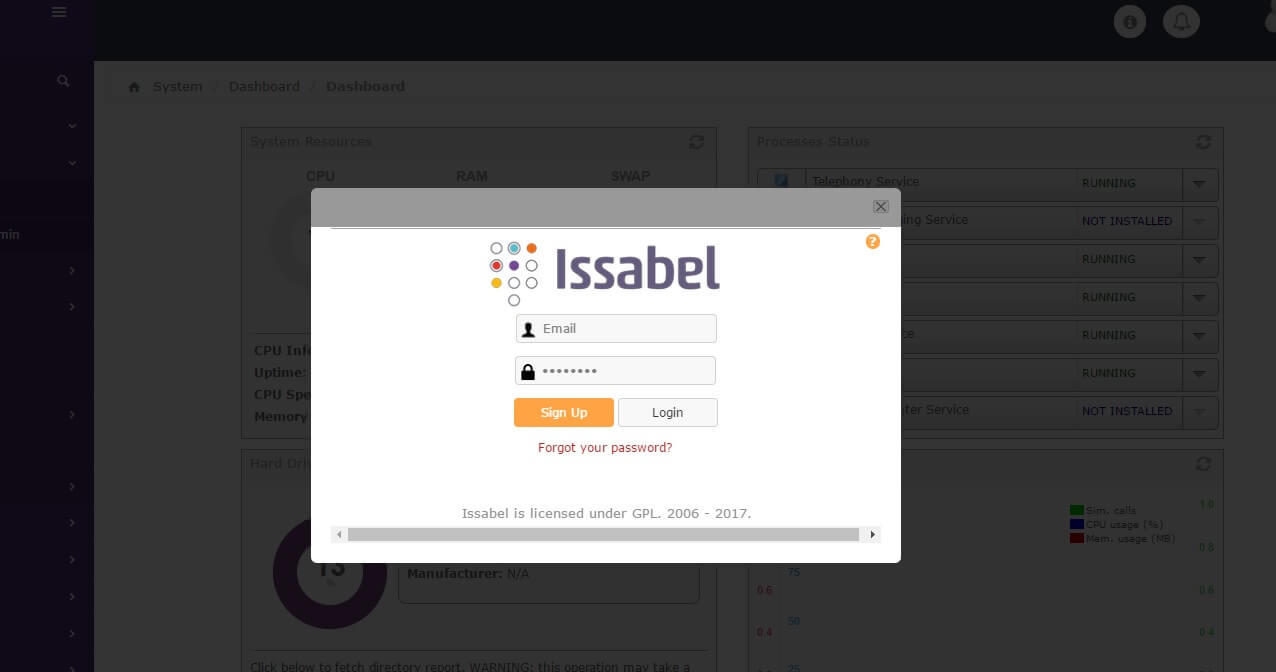
در قسمت قبل آموزش توانستیم به پنل وب دسترسی پیدا کنیم با ورود به این پنل با یک پنجره کوچک مبنی برثبت نام و یا ورود به حساب ایزابل بر خورد می کنیم شما می توانید این پنجره را نادیده تنظیمات شبکه در ایزابل بگیرید و یا یک اکانت ایزابل برای خود بسازید و با آن وارد شوید. در صورتی که با اکانت ایزابل وارد شوید امکان اضافه کردن افزونه های ایزابل را از طریق پنل وب خواهید داشت و البته از دست این پنجره که بعد از هر بار ورود نمایش داده می شود هم خلاص خواهید شد.


دوره آموزش ایزابل


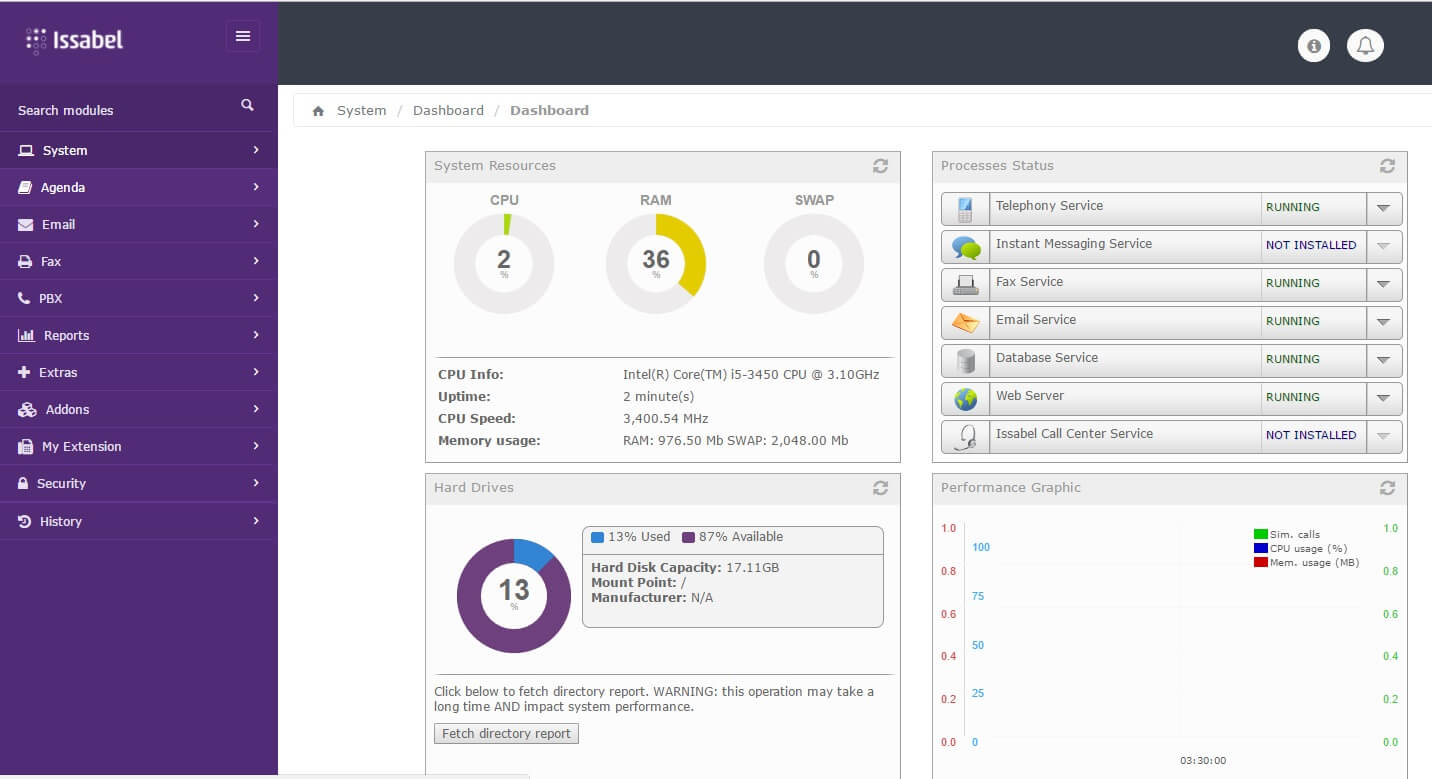
با گذر از این قسمت بعد از ورود شما داشبورد ایزابل را خواهید دید که اطلاعات کلی سرور را مانند نوع سخت افزار ، فضای ذخیره سازی ، میزان بار پردازنده و …. را به شما نشان می دهد.


تنظیمات شبکه در ایزابل


در سمت چپ هم منوی اصلی وجود دارد که دسترسی به قسمت های مختلف را ممکن می سازد ، هر چند در Issabel 4 سعی شده پنل وب به صورت ریسپانسیو ( سازگار با موبایل ) باشد ولی خب چندان نمی شود روی این قضیه حساب کرد.


در منوی سمت چپ مانند تصویر زیر می توانید داشبورد ایزابل را مطابق میل خود ویرایش کنید البته جایگاه اپلت ها رانیز با استفاده از Drag & Drop می توانید تغییر دهید.


تنظیمات شبکه در ایزابل


هر چند در صورتی که تسلط نسبی به سیستم عامل CentOS داشته باشید نیازی به استفاده از این منو نخواهید داشت و می توانید این امکانات را در خط فرمان انجام دهید ولی آموزش ایزابل همانطور که در قسمت های قبل دوره آموزش ایزابل هم اشاره کردیم محبوبیت ایزابل بخاطر امکانات جانبی آن است یکی از همین امکانات انجام تنظیمات شبکه ای در پنل وب است.


مانند تصویر زیر از طریق منوی سمت چپ می توانید به تنظیمات شبکه دسترسی داشته باشید.

گزینه اول در تنظیمات شبکه مربوط به تنظیمات Ip می باشد ، با کلیک روی نام کارت شبکه می تواند آن را ویرایش کنید


و با کلیک روی دکمه Edit Network Parameter می توانید تنظیمات Gateway و آدرس های DNS را انجام دهید. توجه داشته باشید  در صورتیکه بیشتر از یک کارت شبکه روی سیستم دارید بهتر است زیاد به این قسمت اعتماد نکنید و از همان روشی که در قسمت قبل ، از طریق کنسول آموزش دادیم استفاده کنید.

قسمت بعدی مربوط به راه اندازی DHCP سرور روی ایزابل است ، شاید شما در شبکه خود DHCP سرور دیگری داشته باشید ولی در صورتی که ندارید راه اندازی دوره آموزش ایزابل DHCP سرور ایزابل بسیار راحت است و شما را از دادن IP استاتیک به تلفن ها بی نیاز می کند.

منوی بعدی DHCP Clinet List  است می توانید لیست تجهیزاتی که از ایزابل IP دریافت کرده اند را ببینید.


قسمت بعدی Assign IP Address to Host  می باشد در این قسمت می توانید برای یک Mac آدرس خاص یک IP در نظر بگیرید تا همیشه آن IP به وسیله مورد نظر شما تخصیص داده شود.


قسمت آخر هم مربوط به دو ابزار کار آمد Ping و Traceroot می باشد که می تواند اتصالات ایزابل به شبکه را با آنها بررسی کنید. ( این قسمت مخصوص ایزابل می باشد و Elastix4 فاقد ابزار ping و Traceroot می باشد )


همانطور که دیدید ایزابل تقریبا شما را از رجوع به خط فرمان سیستم عامل بی نیاز کرده است.


:: بازدید از این مطلب : 380
|
امتیاز مطلب : 0
|
تعداد امتیازدهندگان : 0
|
مجموع امتیاز : 0
تاریخ انتشار : سه‌شنبه 21 شهریور 1396 | نظرات (0)

data-aos="flip-right"
💬 نظرات کاربران
💬ثبت نام کاربران
💬ورود کاربران