نوشته شده توسط : networktrain

مزایای استفاده از سیستم های VOIP

جهان امروز با تغییرات اساسی روبرو است . سیستم ها به یک تجربه بی‌‌درنگ تبدیل شده اند ؛ ما با جریان بی‌رحمی از پیام‌ها و ارتباطات روبرو هستیم . همه چیز در حال دیجیتالی شدن است تا توان هضم این همه اطلاعات به دوش کامپیوتر ها بیفتد .
 
سیستم های تلفنی هم از این قضیه مستثنی نیستند . VOIP ویپ یا Voice  Over IP انقلابی در صنعت مخابرات ایجاد کرد ، مزایای آن به قدری است که مهاجرت از سیستم های آنالوگ سنتی را به مزایای ویپ سمت  آن اجتناب ناپذیر می کند ، هرچند اگر هنوز  هم دلیل کافی برای مهاجرت یا راه اندازی سیستم‌های VOIP ویپ نمی‌بینید به زودی مجبور به این کار خواهید شد زیرا مخابرات هم از چندی پیش خطوط تلفنی سازمانی را فقط به صورت دیجیتال ارائه می دهد .
 
با این اوصاف ما به چند قابلیت کلیدی سیستم های VOIP اشاره می کنیم :
 

کاهش هزینه های تلفن :

یکی از  مزیت‌های اساسی استفاده از سیستم‌های  تلفنی مبتنی بر VOIP ویپ  کاهش هزینه های تلفن برای سازمان ها می باشد . با استفاده از آن هزینه مکالمه بین شعب مختلف رایگان خواهد بود (حتی اگر شعب بین اللملی داشته باشید) .
 

مقایس پذیری :

سیستم های مبتنی بر VOIP بسیار مقیاس پذیرند ، حتی اگر پرسنل سازمان شما چند برابر شود نیازی به تغییر زیرساختی در آن نخواهد بود . که این مزیت هم باعث کاهش هزینه در سازمان‌های در حال رشد می شود و هم زمان توسعه را کاهش می دهد .
 

استفاده برای ارتباط بین دفاتر مختلف :

با استفاده از سیستم‌های VOIP ویپ دیگر لازم نیست برای ارتباط با سایر دفاتر خود از خطوط شهری استفاده کنید و یا برای ارتباط با شخص مورد نظر خود چند دقیقه معطل شوید ، شما می توانید همانند اشخاص داخل شعبه خود آنها را مستقیم  شماره‌گیری کنید .
 

دریافت و ارسال فکس :

اگر از دستگاهای پر دردسر فکس خسته شده اید سیستم های VOIP ویپ امکان ارسال و دریافت فکس بدون نیاز به دستگاه فکس را برای شما محیا می کنند ، حتی می توانند فکس های دریافتی را به پست الکترونیک شما نیز ارسال کنند .
 

استفاده از ظرفیت شبکه موجود :

در همه سازمان‌ها شبکه کامپیوتری وجود دارد  .با بهره‌گیری از سیستم‌های مبتنی بر VOIP دیگر نیازی به سیم کشی مجزا برای تلفن‌ها نیست و می‌توان از همان زیرساخت برای تلفن ها هم استفاده کرد .
مزایای ویپ
 
سیستم های voip

عدم نیاز به خرید گوشی‌های تلفنی :

یکی از ویژگی‌های سیستم های VOIP ویپ استفاده از کامپیوتر ها و یا گوشی های تلفن همراه به عنوان تلفن است . این مزیت خود دلیلی بر کاهش هزینه‌های خرید و تجهیز شبکه تلفنی در سازمان و یا کسب و کار شما دارد .
 

امکان برقراری کنفرانس تصویری :

در سیستم های آنالوگ فقط امکان کنفرانس صوتی وجود داشت ولی با استفاده از سیستم های مبتنی بر ویپ شما می توانید کنفرانس تصویری نیز برگزار نمایید .
 

تهیه گزارشات حرفه ای :

شما می‌توانید از سیستم‌های مبتنی بر VOIP ویپ گزارشات حرفه‌ای تهیه کنید ، به عنوان مثال می توانید کارکرد دقیق ( شامل زمان مکالمه شماره‌هایی که به آنها تماس گرفته شده ) پرسنل را مزایای VOIP  به تفکیک  داشته باشید .
 

ضبط مکالمات :

امکان ضبط مکالمات یکی از ویژگی های جذاب سیستم های ویپ است شما می توانید تمام مکالمات را به تفکیک ضبط کنید و به راحتی توسط پنل وب جستجو کنید و به آنها گوش دهید .
 

ارتباط با انواع CRM و اتوماسیون اداری :

ارتباط سیستم تلفنی با CRM و اتوماسیون‌های اداری راه‌کاری ایده آل برای بالا بردن کیفیت سرویس دهی می باشد ، این اتفاق در سیستم های مبتنی بر VOIP به راحتی امکان پذیر است .
 
حتی شما می توانید سیستم های VOIP را به وب سایت و یا فروشگاه اینترنتی خود متصل کنید و در پیگیری تلفنی اپراتور خود را کمتر درگیر کنید .
 

پیاده سازی سیستم‌های سیاست گذاری :

با استفاده از سیستم‌های مبتنی بر ویپ به راحتی می‌توانید دسترسی کاربران به داخلی های خاص و شماره های خاص شهری و کشوری را محدود کنید .
 

امکان اتصال به خطوط دیجیتال بدون سخت افزار اضافی :

شما با استفاده از سیستم های ویپ می توانید از خطوط SIP Trunk و خطوط اینترنتی اپراتور‌های مختلف ، به راحتی استفاده نمایید .
 
توجه !!!
امکانات زیاد دیگر، مثل IVR های چند مرحله ای ، مدیریت زمان ، امکان پارک تماس ، راه اندازی مراکز تماس پیشرفته ، صف تماس ، صندوق صوتی و ….. تنها بخش کوچکی از مزایای بی‌شمار استفاده از سیستم‌های تلفنی مبتنی بر VOIP می‌باشد .


:: بازدید از این مطلب : 503
|
امتیاز مطلب : 0
|
تعداد امتیازدهندگان : 0
|
مجموع امتیاز : 0
تاریخ انتشار : سه‌شنبه 15 اسفند 1396 | نظرات (0)
نوشته شده توسط : networktrain

آموزش مدیریت زمان در ایزابل (قسمت دوم)

در قسمت قبل از مجموعه آموزش ایزابل ساخت بازه زمانی را آموزش دادیم ، در حال حاضر شما می توانید بازه زمانی دلخواه خود را بسازید حال نوبت آن می رسد شرط زمانی را آموزش ایزایل  برای رویداد های داخل ایزابل استفاده کنیم.
 
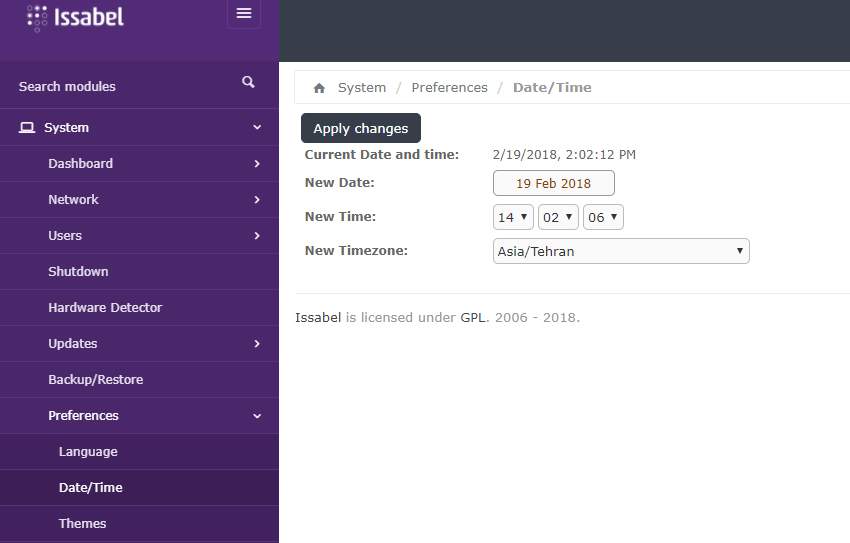
قبل از هر چیز از تنظیم بودن ساعت سرور ایزابل مطمئن شوید .
 
برای اینکار از زیر منوی سیستم گزینه preferences را انتخاب می کنیم و سپس از زیر منوی آن Date/Time را انتخاب می کنیم در پنجره باز شده می توانیم ساعت سیستم را مشاهده و یا آن را اصلاح کنیم
 
آموزش ایزابل

شرط زمانی در ایزابل

شرط زمانی یا (Time Condition) دقیقا یک شرط وابسته به زمان انتخابی شماست بدین شکل که اگر در محدوده زمانی بودیم عملکرد چگونه باشد  و یا اگر نبودم چه کار دیگری انجام شود.

تعریف شرط زمانی (Time Condition)

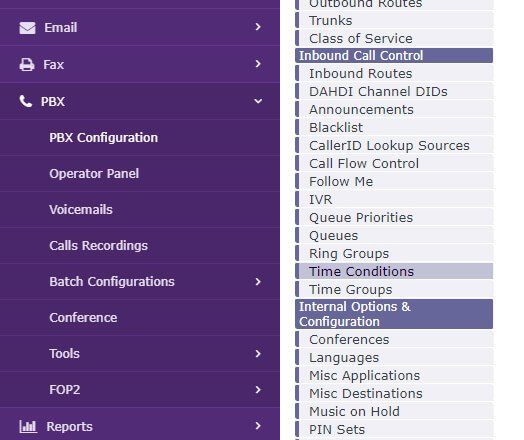
برای تعریف شرط زمانی (Time Condition) در ایزابل ابتدا از منوی PBX گزینه PBX Configuration را انتخاب می کنیم و سپس گزینه Time Condition را تاریخچه ایزابل انتخاب می کنیم.
 
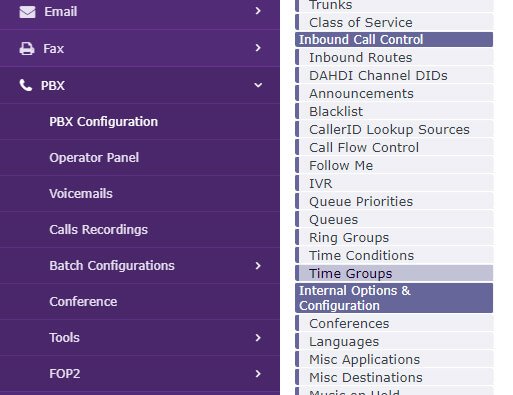
برای تعریف یک Time Group در ایزابل از منو PBX ، گزینه PBX Configouration را انتخاب می کنیم از تنظیمات PBX گزینه Time Group را انتخاب می کنیم
 
تاریخچه ایزابل
 
از منوی سمت راست گزینه Add Time Condition را برمیگذینیم . با صفحه مانند شکل زیر مواجه می شویم
 
 
تنظیمات شرط زمانی در ایزابل بسیار ساده است . ابتدا در قسمت   Time Condition nameیک نام برای شرط زمانی (Time Condition)  انتخاب می کنیم .
 
در قسمت Time Group یک بازه زمانی که از قبل ساخته ایم را انتخاب می کنیم.
 
در قسمت Destination if time matches مسیر تماس در صورتی که در بازه زمانی باشیم را مشخص می کند.
 
در قسمت Destination if time does not match مسیر تماس در صورتی که در بازه زمانی نباشیم را مشخص می کنیم.

مثالی در مورد شرط زمانی

در قسمت قبل مثالی از ساخت یک بازه زمانی برای ساعت کاری را زدیم
 
حال برای اینکه در ساعت کاری تماس ها را به یک IVR وصل کنیم و در ساعت های غیر کاری صدایی مبنی بر اینکه ساعت کاری تمام شده است پخش کنیم بدین شکل عمل می کنیم
 
ابتدا یک IVR می سازیم در قسمت های قبل آموزش ساخت IVR در ایزابل را داده ایم و بعد از آن یک announcement می سازیم که آموزش ساخت announcement در ایزابل را نیز در قسمت قبل گفته ایم . صدای announcement را پایان ساعت کاری میگذاریم سپس یک Time Condition می سازیم بازه زمانی work time را به آن اضافه میکنیم و مسیر وردی Inboud route را به Time Condition متصل می کنیم در قسمت  Destination if time matches تماس را به IVR و در قسمت  Destination if time does not match  تماس را به announcement متصل می کنیم.
 
به همین سادگی شما می توانید یک شرط زمانی برای تماس های ورودی بسازید
 
به این مطلب امتیاز دهید
آموزش مدیریت زمان در ایزابل ( ق


:: بازدید از این مطلب : 336
|
امتیاز مطلب : 0
|
تعداد امتیازدهندگان : 0
|
مجموع امتیاز : 0
تاریخ انتشار : سه‌شنبه 15 اسفند 1396 | نظرات (0)
نوشته شده توسط : networktrain

آموزش مدیریت زمان در ایزابل (قسمت اول)


در این قسمت از مجموعه آموزش ایزابل به مدیریت زمان در ایزابل می پردازیم ، با یادگیری این مبحث شما می توانید بحث زمان را در همه فرایند های مرکز تماس خود دخیل کنید.


به عنوان مثال می خواهید در خارج از ساعت کاری تماس گیرنده ها با صدایی مبنی بر اتمام ساعت کاری برخورد کنند.


برای این منظور دو مفهوم در ایزابل را باید یاد بگیرید


  • Time Group
  • Time Condition


Time Group در ایزابل


به بازه های زمانی تعریف شده در ایزابل Time Group می گویند


تعریف Time Group در ایزابل


برای تعریف یک Time Group در ایزابل از منو PBX ، گزینه PBX Configouration را انتخاب می کنیم از تنظیمات PBX گزینه Time Group را انتخاب می کنیم


آموزش مدیریت زمان


در صفحه باز شده از منوی سمت راست Add Time Group را می زنیم


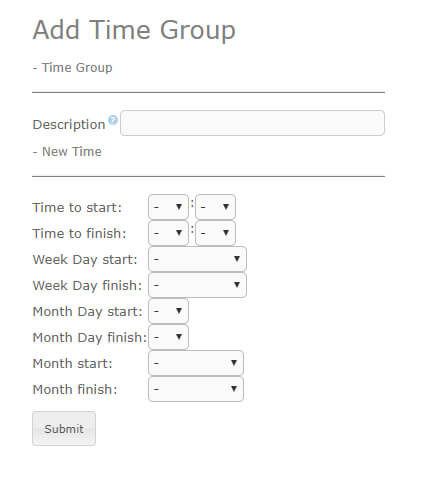
در صفحه باز شده می توانیم یک محدوره زمانی تعریف کنیم


Description : یک توضیح برای محدوده زمانی خود اضافه می کنیم


Time to start:    می توانم  ساعت شروع را مشخص کنیم


Time to finish:   در این قسمت ساعت و دقیقه پایان را مشخص می کنیم


Week Day start: زمان آموزش ایزابل شروع در هفته را مشخص می کنیم


Week Day finish: زمان  پایان در هفته را مشخص می کنیم


Month Day start: زمان شروع در ماه را مشخص می کنیم


Month Day finish: زمان پایان در ماه را مشخص می کنیم


Month start: زمان شروع  ماه را مشخص می کنیم


Month finish:    زمان پایان ماه را مشخص می کنیم

آموزش ایزابل


توجه

توجه داشته باشید که در هر گزینه ای اگر زمانی را انتخاب نکنیم و همان خط تیره با قی بماند به معنای بی اهمیت بودن آن گزینه می باشد و در تمام آن محدوده بازه زمانی ما معتبر خواهد بود.

در صورتی که می تاریخچه ایزابل خواهید چند محدوده داشته باشید باید ابتدا محدوده اول را ذخیره کنید و سپس از منوی سمت راست دوباره آن را انتخاب کرده و در ویرایش آن می توانید محدوده های بیشتری به آن اضافه کنید


یک مثال کاربردی از محدوده زمانی در ایزابل


فرض کنید می خواهیم ساعت کاری یک شرکت را در محدوده زمانی تنظیم کنیم


ساعت کاری شرکت بدین شکل است


از شنبه تا چهارشنبه از ساعت ۹ صبح تا ۵ عصر  و در روز های پنجشنبه از ساعت ۹ صبح  تا ۱ عصر و جمعه ها تعطیل می باشد


مقدار Description را Work time قرار می دهیم


بقیه مقادیر به شکل زیر خواهد بود


Time to start:    ۹:۰۰


Time to finish:   ۱۷:۰۰


Week Day start: saturday


Week Day finish: wednisday


Month Day start: – –


Month Day finish: – –


Month start : – –


Month finish: – –


Time Group را ذخیره کرده و دوباره از منوی سمت راست انتخابش می کنیم . با اسکرول مشاهده می کنیم یک محدوده دیگر اضافه شده است آن را نیز به شکل زیر با مقادیر زیر پر میکنیم


Time to start:    ۹:۰۰


Time to finish:   ۱۳:۰۰


Week Day start: thursday


Week Day finish: thursday


Month Day start: – –


Month Day finish: – –


Month start : – –


Month finish: – –


تنظیمات را ذخیره می کنیم ، بازه زمانی آماده است.


توجه

توجه داشته باشید که به دلیل عدم تطبیق دقیق ماه های میلادی روی ماه های جلالی استفاده از گزینه های مربوط به ماه بسیار حساس و دقیق باید باشد ، چون احتمال بروز خطا بسیار بالاست


:: بازدید از این مطلب : 320
|
امتیاز مطلب : 0
|
تعداد امتیازدهندگان : 0
|
مجموع امتیاز : 0
تاریخ انتشار : دوشنبه 07 اسفند 1396 | نظرات (0)
نوشته شده توسط : networktrain

آموزش ساخت Announcement در ایزابل


در این قسمت از مجموعه آموزش ایزابل به آموزش اطلاعیه ها یا همان announcement می پردازیم . اطلاعیه ها آسان ترین روش تعامل با کاربر می باشد. شما با استفاده از announcement ها می توانید یک پیام صوتی برای کاربر پخش کنید و سپس آن را به مسیر دیگر هدایت کنید.


به طور مثال می توانید در روز تعطیل می توانید برای Anniuncement در ایزابل کاربر یک پیام صوتی مبنی بر اینکه در این روز امکان پاسخگویی تماس وجود ندارد پخش کنید و سپس مکالمه را قطع کنید ، و یا قبل از متصل کردن کاربر به صندوق صوتی پیامی مبنی بر اینکه چطور پیام خود را ضبط کند به کاربر بگویید سپس تماس را به صندوق صوتی متصل کنید.


ساخت announcement یا اطلاعیه در ایزابل


برای ساخت یک announcement یا اطلاعیه در ایزابل ابتدا از منوی سمت راست گزینه PBX را انتخاب و سپس از زیر منوی آن PBX Configuration را انتخاب می کنید ، در منوی باز شده جدید گزینه announcement را انتخاب می کنید.


سپس از منوی سمت راست گزینه add announcement را انتخاب کنید .


announcement در ایزابل


تنظیمات announcement در ایزابل


مانند قسمت های پیشین تاریخچه ایزابل مجموعه آموزش های ایزابل قسمت های مهم را توضیح خواهیم داد


آموزش ایزابل

Description : یک توضیح برای announcement خود می نویسید این توضیح ارتباطی با نحوه کارکرد ندارد و فقط جهت یاد آوری announcement به کار می رود.


Recording : در این قسمت آموزش ایزابل می توانید صدای ضبط شده توسط System recording  را انتخاب کنید . در مطالب قبلی از مجموعه آموزش ایزابل نحوه ضبط و یا بارگذاری صدا در system recording آموزش داده شده است.


Repeat : در این قسمت تعداد تکرار پیام را مشخص می کنید در صورتی که روی Disable قرار داده شده باشد یعنی پیام یک بار پخش خواهد شد


Allow Skip: در صورتی که این گزینه را فعال کنید تماس گیرنده با فشردن هر کلید پیام را رد خواهد کرد.


Return to IVR : در صورت فعال کردن این گزینه ، اگر کاربر توسط یک IVR به این پیام وارد شده باشد بعد از تمام شدن پیام دوباره به IVR باز خواهد گشت ، دقت کنید که اولویت این گزینه از مقصدی که شما انتخاب می کنید بالا تر است.


Destination after playback: در این قسمت شما می توانید مسیری برای هدایت کاربر بعد از پخش پیام مشخص کنید .این مسیر می تواند به هر کجا از سیستم تلفنی متصل شود و یا حتی تماس را قطع کند


در آخر هم  روی submit و سپس Applay config کلیک کنید.


در سمت چپ هم می توانید لیستی از  announcement هایی که تا به حال ایجاد کرده اید را ببینید.


در ضمن در ایزابل محدودیتی برای تعریف announcement  وجود ندارد.


:: بازدید از این مطلب : 347
|
امتیاز مطلب : 0
|
تعداد امتیازدهندگان : 0
|
مجموع امتیاز : 0
تاریخ انتشار : دوشنبه 07 اسفند 1396 | نظرات (0)
نوشته شده توسط : networktrain

آموزش ساخت IVR در ایزابل


در این قسمت از مجموعه آموزش ایزابل به یکی از قابلیت های کلیدی سیستم تلفنی ایزابل خواهیم پرداخت این قابلیت جزو جدا نشدنی هر مرکز تماسی است ،حتما تا به حال با شرکتی تماس گرفته اید و در ابتدا سیستم به شما تاریخچه ایزابل خوش آمد گویی می گوید و سپس از شما می خواهد برای ارتباط با بخش های مختلف کلید های متفاوتی را فشار دهید ، به عنوان مثال از شما می خواهد برای ارتباط با بخش فروش کلید ۱ و بخش پشتیبانی کلید ۲ و ….. به این قابلیت در سیستم های تلفنی IVR می گویند.


IVR مخفف Interactive voice response است که به معنای پاسخ صوتی تعاملی می باشد. IVR در سیستم های تلفنی وظیفه توزیع مکالمات را به عهده دارد و در واقع بار اپراتور برای پاسخ به مشتری ها به مقدار زیادی کاهش می دهد و تماسها به صورت خودکار و هدفمند توزیع می شوند.


تعداد IVR در ایزابل


همانطور که قبلا هم گفتیم ایزابل یک سیستم تلفنی آموزش ایزابل متن باز است و بر خلاف سیستم های تلفنی سنتی و سخت افزار های آماده هیچ محدودیتی در تعداد IVR ها ندارد و شما می تواند تعداد زیادی IVR به صورت چند مرحله ای تعریف کنید.


تعریف یک IVR جدید در ایزابل


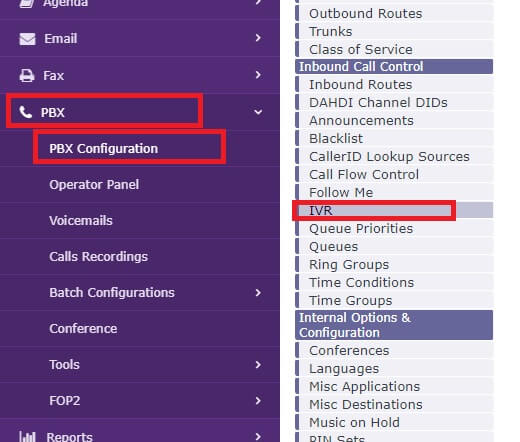
برای تعریف یک IVR جدید در ایزابل از پنل سمت راست PBX و سپس PBX Configuration را انتخاب می کنید و از منوی جدید گزینه IVR را انتخاب می کنید.


از منوی سمت راست گزینه Add IVR را انتخاب می کنید


آموزش ساخت IVR در ایزابل


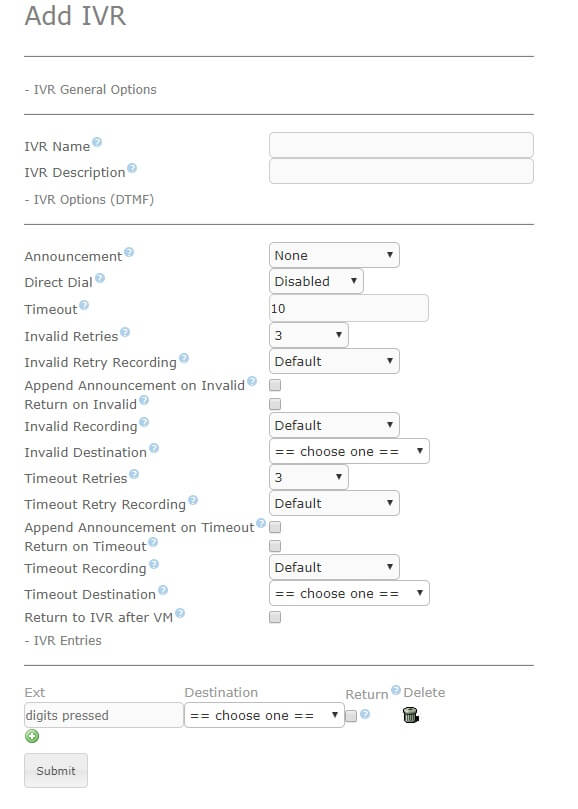
تنظیمات یک IVR در ایزابل


مانند قسمت های پیشین مجموعه آموزش های ایزابل قسمت های مهم را توضیح خواهیم داد


تاریخچه ایزابل


Name : یک نام دلخواه برای IVR  تایپ می کنیم ، وارد کردن این نام الزامی است


IVR Description : توضیحی برای IVR می نویسیم پر کردن این قسمت الزامی نیست


Announcement : یک صدا برای IVR از لیست انتخاب می کنیم ، این همان صدایی است که هنگام ورود به IVR پخش می شود ، در قسمت قبل از مجموعه آموزش ایزابل روش ضبط و یا اضافه کردن صدا را به ایزابل آموزش دادیم.


Direct Dial : در صورتی که این قسمت را روی Extention تنظیم کنید در هنگام پخش IVR کاربر می تواند هر داخلی ای را شماره گیری کنید در غیر این صورت امکان شماره گیری داخلی خاص از کاربر سلب می شود.


Timeout : زمانی است که به کاربر فرصت داده می شود تا یک گزینه را انتخاب کند این زمان به ثانیه می باشد


Invalid Retries : تعداد دفعاتی است که در صورتی که کاربر گزینه اشتباهی را انتخاب کند  می توانیم کاری انجام دهیم


Invalid Retry Recording : می توانیم صدایی تنظیمات IVR در ایزابل را از لیست در این قسمت انتخاب کنیم که در صورتی که کار بر گزینه اشتباهی انتخاب کرد برای کاربر پخش شود. در صورتی که این قسمت روی Default قرار داشته باشد خود ایزابل صدای مناسبی که از قبل دارد را پخش خواهد کرد ( این صدا اینگلیسی می باشد)


Append Announcement on Invalid : در صورتی که این گزینه را تیک بزنید بعد از پخش صدای Invalid Retry Recording صدای اصلی IVR دوباره پخش خواهد شد.


Return on Invalid : اگر این گزینه تیک بزنید در صورتی که این IVR از طریق یک IVR دیگه صدا شده باشد سیستم به IVR پدر باز می گردد.


Invalid Recording : در این قسمت هم شما می تواند صدای ضبط شده ای را انتخاب کنید ، این صدا زمانی پخش خواهد شد که کاربر گزینه اشتباهی را انتخاب کرده و تعداد Invalid Retries به پایان رسیده باشد.


Invalid Destination : مقصدی است که در صورت کاربر به تعداد Invalid Retries گزینه اشتباه وارد کرد تماس به این مقصد منتقل خواهد شد.


تمام این گزینه هایی که در بالا توضیح دادیم برای حالت Time Out نیز وجود دارد که کاملا مشابه هستند.


Return to IVR after VM : در صورتی که این گزینه تیک شده باشد و voice mail در سیستم فعال باشد بعد از در یافت پیام از Voice mail سیستم کاربر را به این IVR منتقل می کنید.


در قسمت  IVR Entries  شما می توانید کلید های IVR را مشخص و یک مقصد برای هر کدام انتخاب کنید . تعداد Ext ها نا محدود است و شما می توانید از اعداد یک یا چند رقمی در این قسمت استفاده کنید.


در آخر هم می توانید IVR را Sumbit کنید.


برای تست هم می توانید مقصد مسیر وردی را IVR انتخاب کنید تا تمامی تماس های ورودی به IVR متصل شود.


:: بازدید از این مطلب : 610
|
امتیاز مطلب : 0
|
تعداد امتیازدهندگان : 0
|
مجموع امتیاز : 0
تاریخ انتشار : چهارشنبه 27 دی 1396 | نظرات (0)
نوشته شده توسط : networktrain

آموزش ضبط صدا در ایزابل


در این قسمت از مجموعه آموزش ایزابل به ضبط صدا در ایزابل می پردازیم ، از این صدای ضبط شده در IVR و Announcement ها استفاده خواهد شد.


به چه علت در ایزابل از صدا های ضبط شده استفاده می کنیم


در سیستم های تلفنی تنها ضبط صدا در ایرابل راه تعامل مخاطب از طریق صدا است برای اینکه خطایی را نشان دهیم و یا کاری را به مخاطب محول کنیم از صدا ها استفاده می کنیم ، به صورت پیش فرض صدا های زیادی در ایزابل وجود دارد که شامل خطا ها و پیام های ثابت و اعداد می باشد ، البته این صدا ها به صورت اینگلسی ضبط شده اند .


این فایل های صوتی در مسیر/var/lib/asterisk/sound/enمی باشند البته ایزابل از زبانهای دیگری هم پشتیبانی می کند


در جلسه های بعدی مجموعه آموزش ایزابل نحوه  فارسی سازی تمام پیام ها را توضیح خواهیم داد


در حال حاضر می خواهیم صداهای اختصاصی خودمان را روی ایزابل قرار دهیم


فرمت ها قابل پشتیبانی توسط ایزابل


ایزابل از فرمت های زیادی از صدا پشتیبانی می کند ولی فرمتی که استاندارد ترین حالت می باشد و توسط اکثر سیستم ها قابل پخش است فرمت Wav می باشد البته با کدینگ PCM  شانزده بیتی و نرخ ۸۰۰۰Hz .


توجه داشته باشید هر چند تاریخچه ایزابل ایزابل از کدینگ های ۳۲ بیتی و نرخ ۱۹۲khz پشتیبانی می کند و در سیستم های تلفنی این مقدار کیفیت صدا قابل انتقال نیست و فقط باره پردازنده را بیشتر می کند.


چگونه یک صدای جدید به ایزابل اضافه کنیم


به دو روش می توان به ایزابل صدا اضافه کرد


۱- آپلود فایل ضبط شده


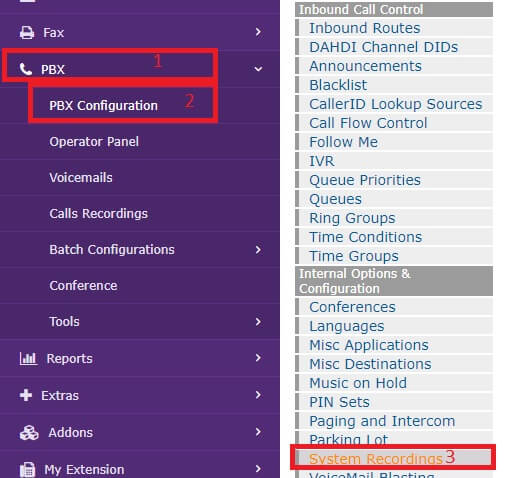
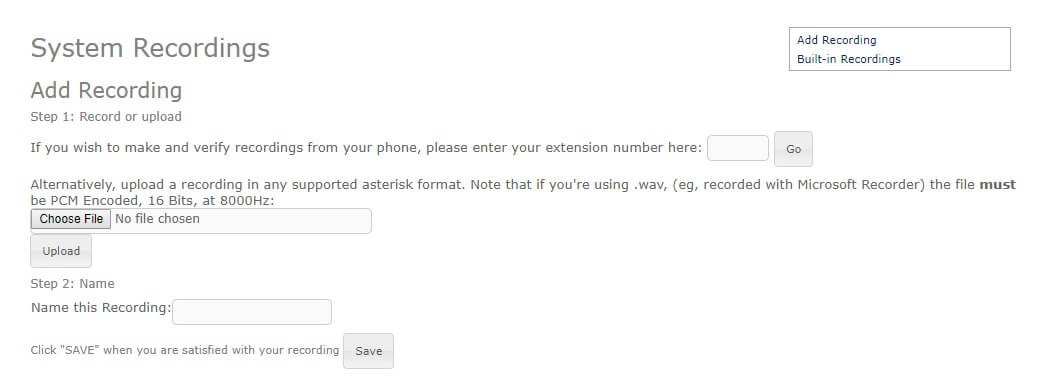
در این روش کافی است از تنظیمات PBX به زیرمنوی System Recordig وارد شویم


فایل مورد نظر خود را ابتدا به فرمت قابل پذیرش ایزابل تبدیل می کنیم سپس از طریق پنل وب فایل خود را آپلود می کنیم در هنگام آپلود به هیچ وجه صفحه را بارگذاری مجدد نکنید.


بعد از اتمام بار گذاری نام فایل در قسمت Name this Recording به نمایش در می آید می توانید آن را ویرایش کنید و یا همانطور رها کنید و روی دکمه Save کلیک کنید.


آموزش ضبط صدا در ایزابل


۲- ضبط صدا از طریق گوشی تلفن


در صورتی که خودتان قصد ضبط کردن صدا داشته باشید لازم نیست آن را توسط دستگاه دیگر ضبط کنید سپس آن را به فرمت مورد قبول ایزابل تبدیل کنید و در آخر بار گذاری کنید. ایزابل همه این کار ها را برای شما انجام خواهد داد.


کافی است در صفحه System recording در جعبه متنی که در شکل زیر نمایش داده شده است شماره داخلی ای را که می خواهید صدا توسط آن ضبط شود را وارد کنید


و روی دکمه Go کلیک کنید. آموزش ایزابل خواهید دید که هیچ اتفاقی نمی افتد ولی کافی است تلفنی که داخلی آن را وارد کرده اید برداشته و کد *۷۷ را شماره گیری کنید و بعد از شنیدن صدای بوق اقدام به ضبط کنید و در پایان ضبط کلید #  را فشار دهید . مراحل کار توسط راهنمای صوتی به گوینده اعلام خواهد شد.


بعد از آن  کافی است یک نام برای صدای ضبط شده  در فیلد Name this Recording  انتخاب کنید و روی دکمه save کلیک کنید


فایل های ضبط شده و یا بارگذاری شده در ایزابل در منوی سمت راست قابل مشاهده هستند


آموزش دوره ایزابل


مسیر فایل های صوتی ضبط شده در ایزابل


در صورتی که لازم باشد فایل های صوتی را از روی ایزابل بردارید . باید مسیر ذخیره شدن فایل ها در سیستم عامل را بدانید


فایل های ضبط شده و یا بارگذاری شده در system recording همگی در مسیر /var/lib/asterisk/sound/customذخیره می شوند


:: بازدید از این مطلب : 233
|
امتیاز مطلب : 0
|
تعداد امتیازدهندگان : 0
|
مجموع امتیاز : 0
تاریخ انتشار : دوشنبه 25 دی 1396 | نظرات (0)
نوشته شده توسط : networktrain

آموزش ارتباط ترانک بین دو سرور ایزابل


در این قسمت از مجموعه آموزش ایزابل به آموزش اتصال دو سرور ایزابل (ترانک بین دو سرور ایزابل) می پردازیم ، شایان ذکر است که این آموزش برای ترانک بین ایزابل و الستیکس و FreePBX نیز کاربرد دارد . کاملا مشابه می باشد.


چرا باید دو سرور ایزابل را به هم متصل کنیم


سازمان ها و شرکت هایی که دارای شعب متفاوتی هستند معمولا ارتباط شبکه بین این شعب برقرار است . اگر شما در هر شعبه یک سرور تلفنی داشته باشید به راحتی ترانک ایزابل با ایزابل می توانید آنها را به هم متصل و ارتباط داخلی بین شعب داشته باشید و به راحتی می توانید داخلی همکار خود در شعبه شهرستان را شماره گیری و بدون استفاده از شبکه تلفنی مخابرات به صورت رایگان با ایشان صحبت کنید.


این ارتباط بین شعب هم باعث سادگی دسترسی کارمندان به یکدیگر می شود و هم در هزینه ها صرفه جویی می کند.


در مواردی هم که مرکز تماس شما بسیار بزرگ است و یک سرور تلفنی پاسخگوی حجم زیاد مکالمات نمی شود ، می توانید از دو یا چند سرور استفاده کنید و بین آنها به وسیله ترانک ارتباط بر قرار کنید.


اشتباه نکنیم


شاید راحت ترین راه حل برای ارتباط داخلی بین شعب رجیستر کردن تلفن های یک شعبه روی سرور شعبه دیگر است. هر چند این کار در منابع سخت افزاری صرفه جویی آموزش ایزابل می کند ولی پهنای باند زیادی مصرف میک ند و ارتباط تلفنی نا پایداری پدید می آید.


ارتباط ترانک بین دو ایزابل


برای ارتباط ترانک بین دو ایزابل ابتدا باید ار تباط شبکه ای بین دو سرور بر قرار باشد ، برای اطمینان از ارتباط بین دو سرور می توانید از یک سرور ، سرور دیگر را Ping کنید.


برای یاد گیری بهتر با یک مثال پیش می رویم به تصویر زیر دقت کنید این تصوریر ، سناریوی اجرایی را به خوبی نشان می دهد

آموزش ارتباط ترانک بین دو سرور ایزابل


در واقع انتظار داریم. بعد از پیاده سازی و ایجاد ترانک بین دو سرور A و B بتوانیم از داخلی های هر سرور داخلی سرور دیگر را شماره گیری کنیم


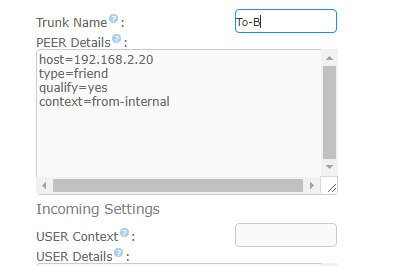
در ابتدا به سراغ سرور A می رویم یک ترانک از نوع IAX2 ایجاد می کنیم و یک نام به آن اختصاص می دهیم و تنظیمات Outgoing را به شکل زیر انجام می دهیم


Trunk Name:  یک نام دلخواه


Peer Details:


host=192.168.2.20

type=friend

qualify=yes

context=from-internal


همانطور که می بینید در قسمت Host شما باید IP سرور دیگر را وارد کنید


ترانک ما ساخته شده است.

آموزش ایزابل


حال باید یک Outbound route هم بنویسیم .


یک Outbound route مانند شکل زیر می سازیم.


در این مسیر خروجی تاریخچه ایزابل گفته ایم که شماره های سه رقمی که با عدد ۳ شروع می شوند را از طریق ترانکی که در بالا ساخته ایم ارسال کند


دقیقا مشابه ا تنظیمات سرور A   را با تغییرات کوچکی ،  روی سرور B نیز انجام دهیم


Trunk Name:  یک نام دلخواه


Peer Details:


host=192.168.1.20

type=friend

qualify=yes

context=from-internal


و یک مسیر خروجی نیز مانند شکل زیر  باید تعریف کنیم که شماره های ۳ رقمی که با ۲ شروع می شوند را به سمت ترانک ساخته شده هدایت کند


اگر تنظیمات را به درستی انجام داده باشید در حال حاضر به راحتی می توانید مثلا از داخلی ۲۰۲ با داخلی ۳۰۳ مکالمه داشته باشید


:: بازدید از این مطلب : 282
|
امتیاز مطلب : 0
|
تعداد امتیازدهندگان : 0
|
مجموع امتیاز : 0
تاریخ انتشار : پنج‌شنبه 21 دی 1396 | نظرات (0)
نوشته شده توسط : networktrain

چگونه اسکریپت های AGI را در استریسک دیباگ کنیم ؟


در این ویدئو قصد داریم که دیباگ AGI در استریسک نحوه دیباگ کردن اسکریپت‌های AGI در استریسک را بررسی نموده و با ابزار ارائه شده توسط استریسک برای این ‌کار آشنا شویم .


چگونه اسکریپت های AGI را در استریسک دیباگ کنی


:: بازدید از این مطلب : 689
|
امتیاز مطلب : 0
|
تعداد امتیازدهندگان : 0
|
مجموع امتیاز : 0
تاریخ انتشار : سه‌شنبه 28 آذر 1396 | نظرات (0)
نوشته شده توسط : networktrain

آموزش اتصال به SIP Trunk مخابرات به وسیله ایزابل


در این قسمت از مجموعه آموزش ایزابل به آموزش برقراری ارتباط ایزابل با خارج بوسیله SIP TRUNK مخابرات می پردازیم ، پیش نیاز این مبحث آشنایی با Trunk ، Inbound Route ، Outbound route می باشد.


سرویس Sip Trunk چیست؟


حتما تا به حال به این فکر کرده اید که شرکت ها و سازمان های بزرگ چطور با استفاده از یک شماره تماس به مشتریان خود سرویس می دهند ، و یا چطور می توانند ۱۰۰ خط تلفن شهری را مدیریت کرد و از آنها بهینه استفاده کرد .


جواب این سوال بسیار ساده است سرویس های تلفنی بر بستر Data این مشکلات را حل می کند.


تا چند سال پیش سرویسی توسط مخابرات ارائه می شد که به آن E1 ویا PRI گفته می شد در واقع این خطوط با استفاده از یک زوج سیم مسی قادر به انتقال ۳۰ خط تلفن بودند این تنظیمات SIP Trunk مخابرات سرویس بسیار باکیفیت بود و شماره های ۵ رقمی برای خطوط یک طرفه ( فقط قابلیت تماس از بیرون) و شماره های هشت رقمی برای (۵ رقم بعلاوه ۳ صفر) برای خطوط دوطرفه روی آنها ارائه می شد.


یکی از مشکلات این سرویس هزینه بالای تجهیزات سمت کاربر بود به شکلی که برای اتصال خطوط PRI به مرکز تماس VOIP شما نیاز به یک مودم و یک گیتوی PRI داشتید .


با عمومی تر شدن سیستم های تلفنی مبتنی بر VOIP این سرویس حداقل دیگر در تهران ارائه نمی شود و جای خود را به سرویس SIP Trunk داده است ، سرویس SIP Trunk بسار مقرون به سرفته می باشد.


در واقع مخابرات با راه اندازی یک شبکه data این امکان را به شما می دهد که  از سرور تلفنی خود یک ترانک به مخابرات بزنید . و تماسهای خود را از طریق آن دریافت و ارسال کنید.


برای راه اندازی SIP Trunk به چه ملزوماتی نیاز داریم


بعد از انجام کار های اداری مخابرات به شما ۳ عدد IP اختصاص می دهد ، برای راه اندازی این خطوط شما نیاز به این سه عدد IP بعلاوه یک مودم G.biz دارید. همچنین نیاز به یک کارت شبکه دیگر روی سرور خود دارید.


هر چند می توان بدون کارت شبکه اضافی اتصال SIP Trunk را برقرار کرد ولی به دلیل عبور ترافیک  Brodcast های داخلی از شبکه تلفنی مخابرات ممکن است باعث کاهش کیفیت تماس ها شود. با توجه به ناچیز بودن قیمت کارت شبکه استفاده از آن توصیه می شود.


تنظیمات شبکه در اتصال SIP Trunk


همانطور که گفتیم برای اتصال SIP Trunk ابتدا باید یک کارت شبکه به سیستم اضافه کنیم. و آن را به مودم G.biz متصل کنیم


در این مرحله شما سه IP از مخابرات دریافت کرده اید که یکی را باید روی سیستم خود تنظیم کنید یکی را هم به عنوان Gatway استفاده کنید و دیگری هم مربوط به سرویس دهنده مخابرات می باشد


به عنوان مثال این سه IP به ما داده شده است


۱-  ۱۰٫۱۹۲٫۳۸٫۱۳۷/۳۰


۲-   ۱۰٫۱۹۲٫۳۸٫۱۳۸/۳۰


۳-  ۱۰٫۱۰۶٫۳۰٫۲۳


واضح است که دو IP اول مربوط به سیستم شما و Gateway می باشد و IP سوم مربوط به سرویس دهنده مخابرات ، معمولا IP کوچکتر را Gateway در نظر می گیرند.


طبق آموزش های قبلی IP را روی کارت شبکه تنظیم کنید در صورتی  که کارت شبکه دیگرتان Gateway ندارد می توانید Gateway را هم ست کنید ولی معمولا کارت شبکه تنظیمات سیپ ترانک مخابرات اول دارای Gateway می باشد و امکان اضافه کردن Gateway به کارت شبکه دوم وجود ندارد.


برای همین منظور کافی است یک Route به سیستم اضافه کنید


برای اینکار فایل etc/sysconfig/network-scripts/NIC  را توسط یک ویرایشگر متن ویرایش کنید (در صورتی که آشنایی به سیستم عامل لینوکس ندارید بهتر است از برنامه winscp استفاده کنید) در این مسیر منظور از NIC  نام کارت شبکه دوم شماست


این خط را به فایل مذکور اضافه کنید

۱۰٫۱۰۶٫۲۰٫۲۳ via 10.192.38.137 dev NIC


در این خط هم به جای NIC باید نام کارت شبکه خود را قرار دهید


بعد از انجام این کار کافی است سرویس شبکه را مجددا راه اندازی کنید . برای اینکار می توانید از دستور زیر استفاده کنید

service network restart


با انجام این کار ها شما باید بتوانید از سرور ایزابل خود IP سرور مخابرات را ping  کنید.


تنظیمات ترانک برای اتصال به SIP TRunk مخابرات


یک ترانک از نوع SIP می سازیم. در قسمت Trunk name یک نام دلخواه وارد می کنیم


به بخش Outgoing Setting می رویم


در این بخش هم تاریخچه ایزابل یک Trunk name وجود دارد . یک نام دلخواه برای ترانک انتخاب می کنیم توجه داشته باشید نام اصلی ترانک نامی است که در Outgoing Setting وارد می کنید.


قسمت peer details  را با استفاده از کد زیر پر می کنید.


host=10.106.30.23

type=friend

qualify=yes

insecure=very


با تنظیمات دیگر کاری نداریم و روی Submit Change  کلیک می کنیم و سپس Applay می کنیم

آموزش اتصال به SIP Trunk مخابرات


در صورتی که همه ی موارد بالا را به درستd انجام داده باشید SIP ترانک شما باید رجیستر شده باشد برای اطمینان از این منظور به منوی PBX و سپس Tools وآموزش ایزابل سپس Asterisk CLI می رویم و دستور زیر را اجرا می کنیم


sip show peers


در لیست نمایش داده شده به دنبال نام ترانک خود می گردیم در قسمت وضعیت باید عبارت OK  درج شده باشد

آموزش ایزابل

در صورتی که Sip Trunk شما رجیستر نشده بود موارد بالا را یک باره دیگر چک کنید در صورت اطمینان از صحت تنظیمات به پشتیبانی مخابرات تماس بگیرید


حال برای آنکه تماس ورودی و خروجی هم داشته باشیم . باید یک Outbound Route و یک Inbound Route هم تعریف کنید


:: بازدید از این مطلب : 379
|
امتیاز مطلب : 0
|
تعداد امتیازدهندگان : 0
|
مجموع امتیاز : 0
تاریخ انتشار : دوشنبه 20 آذر 1396 | نظرات (0)
نوشته شده توسط : networktrain

آموزش مسیر خروجی (Outbound Route) در ایزابل


در قسمت قبل از مجموعه آموزش ایزابل به برسی Trunk پرداختیم از آنجا یی که مثال های عملی در باره ترانک نیاز به دانستن مفهوم OutBound Route دارد در این قسمت از آموزش ایزابل به Outbound route می پردازیم.


Outboundrote چیست؟


همانطور که از نامش مشخص است مسیر خروجی برای تماس ها را Outbound route می گویند این مسیر می تواند تماس ها را به خارج از سرور ایزابل هدایت کند.


الویت تماس در ایزابل


قبل از اینکه به سراغ مسیر خروجی برویم ابتدا باید الویت بندی ها را در ایزابل بدانیم .


وقتی یک شماره روی تلفن گرفته می شود ابتدا ایزابل به سراغ کد های عملیاتی خود می رود (این کد ها برای امور خاص ایزابل استفاده می شوند مثل کد شنیدن صندوق صوتی ) تنظیمات مسیر خروجی در ایزابل در صورتی که کد های عملیاتی نباشد به سراغ داخلی ها می رود اگر شماره گرفته شده جزو داخلی ها هم نباشد آن را به مسیر خروجی منتقل می کند.


در واقع مسیر خروجی چیزی شبیه gateway در شبکه های کامپیوتری می باشد.


مسیر خروجی


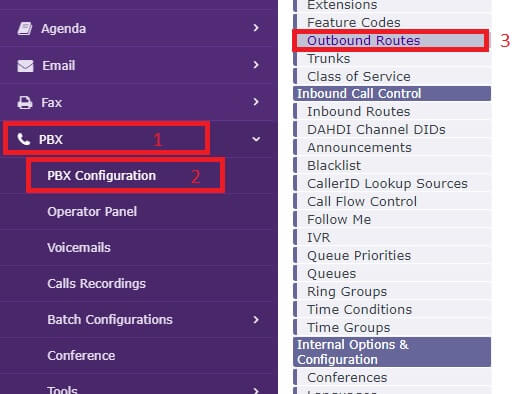
برای تعریف یک مسیر خروجی بعد از وارد شدن به BPX Configuration از منوی سمت چپ Outbound Route را انتخاب می کنیم . سپس از منوی سمت راست گزینه add route را انتخاب می کنیم
 

آموزش مسیر خروجی


تنظیمات تماس خروجی


مانند آموزش های قبل فقط قسمت های کاربردی تر را توضیح می دهیم


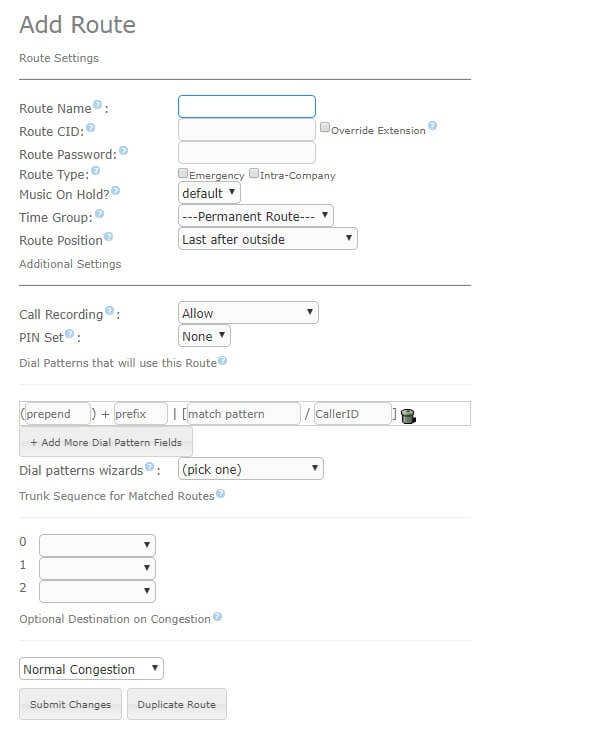
Route Name: نام مسیر خروجی را درج می کنیم .


Dial Patterns that will use this Route : این قسمت مهمترین بخش در تماس خروجی است که به تفصیل به آن می پردازیم.


در این قسمت یک الگو برای آموزش ایزابل  شماره ای که می خواهد خارج شود باید در نظر بگیرید در صورتی که شماره گرفته شده با این الگو تطبیق پیدا کند توسط مسیر خروجی هدایت می شود .


Prepend: این قسمت در تطبیق شماره نقشی ندارد ولی اگر شماره توسط بقیه قسمت ها تطبیق پیدا کند عدد داخل Prepend به اول شماره گرفته شده اضافه شده و سپس توسط مسیر خروجی هدایت می شود .


Prefix: این قسمت در تطبیق شماره نقش دارد و در صورتی که شماره با الگو منطبق شود این قسمت از شماره حذف شده و سپس شماره توسط مسیر خروجی هدایت می شود .


Match pattern: این قسمت برای تطبیق شماره استفاده می شود . در این قسمت می توان از علائم اختصاری استفاده کرد


علایم اختصاری Match Pattern


X: به معنای هر عددی از ۰ تا ۹ می باشد


Z: به معنای هر عددی از ۱ تا ۹ می باشد


N: به معنای هر عددی از ۲ تا ۹ می باشد


[]: هر عددی که داخل براکت باشد ، اگر بخواهیم از رنج اعداد استفاده کنیم بین آنها علامت “-” می گذاریم. به عنوان مثال عبارت [۱۲۳۷-۹] به معنای اعداد ۱ و ۲ و ۳ و ۷ و ۸ و ۹ می باشد.


. : به معنای هر عددی به هر تعدادی.


تا اینجا واضح است که اگرتنظیمات Outbound Route در ایزابل هیچ محدودیت و یا شماره خاصی نداریم کافی است داخل match pattern فقط یک “.” بگذاریم در این حالت ایزابل هر شماره ای را که داخل خودش پیدا نکند توسط مسیر خروجی به بیرون منتقل می شود.


توجه داشته باشید که یک مسیر خروجی پیشفرض در ایزابل به نام Outsid_9 وجود دارد که هر شماره ای با پشوند ۹ را به مسیر خروجی هدایت میکنه.


CallerId: این قسمت هم مربوط به تطبیق شماره نمی شود و فقط به سیستم اعلام می کند که این الگو فقط زمانی که این داخلی شماره گیری کرده است اعتبار دارد. در صورتی که این مقدار خالی باشد این الگو برای همه داخلی ها معتبر است.


شایان ذکر است که می توانید بینهایت الگو برای هر مسیر خروجی تعریف کنید.
آموزش دوره ایزابل


مثال کاربردی:


فرض کنید یک تلفن نرم افزاری روی تلفن همراه خود نصب کرده اید و این تلفن نرم افزاری را به سرور ایزابل با داخلی ۴۰۷به عنوان یک داخلی متصل کرده اید و می خواهید شماره از مخاطبانتان را که به صورت ۹۸۹۱۲۱۲۳۴۵۶۷+ در تلفن همراهتان ذخیره شده است را شماره گیری کنید.


واضح است که اگر این شماره را شماره گیری کنید تلفن ثابت این شماره را اشتباه می داند


برای رفع این مشکل


Dial Patterns را باید به شکل زیر تعریف کنیم


میدانیم که باید مقدار ۹۸+ از اول شماره حذف و بعد از آن یک ۰  اضافه شود و سپس شماره ارسال شود


برای این منظور مقادیر بدین شکل خواهند بود


Prepend=0


Prefix=+98


Match pattern=XZ.


Callerid=407


Trunk Sequence for Matched Routes: واضح است که مسیر خروجی فقط تماس را هدایت میکند ولی انتقال تماس توسط Trunk انجام می شود . در این قسمت شما می توانید ترانک مورد نظر جهد انتقال تماس را مشخص کنید


شایان ذکراست که شما می توانید چندین تاریخچه ایزابل ترانک را به ترتیب معرفی کنید و مسیر خروجی به ترتیب تماس ها را به ترانک ها منتقل می کند و اگر ترانک بالاتر در دسترس نباشد و یا مشغول باشد تماس را به ترانک بعدی منتقل می کند.


توجه

مسیر خروجی دارای اولویت می باشد و تماس ارسالی در صورتی که با اولین مسیر خروجی تطبیق پیدا کند خارج می شود . شما می توانید در ایزابل مسیر های خروجی را به وسیله DRAG & DROP جا به جا کنید.


:: بازدید از این مطلب : 268
|
امتیاز مطلب : 0
|
تعداد امتیازدهندگان : 0
|
مجموع امتیاز : 0
تاریخ انتشار : دوشنبه 20 آذر 1396 | نظرات (0)

data-aos="flip-right"
💬 نظرات کاربران
💬ثبت نام کاربران
💬ورود کاربران