

در این ویدئو قصد داریم که دیباگ AGI در استریسک نحوه دیباگ کردن اسکریپتهای AGI در استریسک را بررسی نموده و با ابزار ارائه شده توسط استریسک برای این کار آشنا شویم .

در این قسمت از مجموعه آموزش ایزابل به آموزش برقراری ارتباط ایزابل با خارج بوسیله SIP TRUNK مخابرات می پردازیم ، پیش نیاز این مبحث آشنایی با Trunk ، Inbound Route ، Outbound route می باشد.
حتما تا به حال به این فکر کرده اید که شرکت ها و سازمان های بزرگ چطور با استفاده از یک شماره تماس به مشتریان خود سرویس می دهند ، و یا چطور می توانند ۱۰۰ خط تلفن شهری را مدیریت کرد و از آنها بهینه استفاده کرد .
جواب این سوال بسیار ساده است سرویس های تلفنی بر بستر Data این مشکلات را حل می کند.
تا چند سال پیش سرویسی توسط مخابرات ارائه می شد که به آن E1 ویا PRI گفته می شد در واقع این خطوط با استفاده از یک زوج سیم مسی قادر به انتقال ۳۰ خط تلفن بودند این تنظیمات SIP Trunk مخابرات سرویس بسیار باکیفیت بود و شماره های ۵ رقمی برای خطوط یک طرفه ( فقط قابلیت تماس از بیرون) و شماره های هشت رقمی برای (۵ رقم بعلاوه ۳ صفر) برای خطوط دوطرفه روی آنها ارائه می شد.
یکی از مشکلات این سرویس هزینه بالای تجهیزات سمت کاربر بود به شکلی که برای اتصال خطوط PRI به مرکز تماس VOIP شما نیاز به یک مودم و یک گیتوی PRI داشتید .
با عمومی تر شدن سیستم های تلفنی مبتنی بر VOIP این سرویس حداقل دیگر در تهران ارائه نمی شود و جای خود را به سرویس SIP Trunk داده است ، سرویس SIP Trunk بسار مقرون به سرفته می باشد.
در واقع مخابرات با راه اندازی یک شبکه data این امکان را به شما می دهد که از سرور تلفنی خود یک ترانک به مخابرات بزنید . و تماسهای خود را از طریق آن دریافت و ارسال کنید.
بعد از انجام کار های اداری مخابرات به شما ۳ عدد IP اختصاص می دهد ، برای راه اندازی این خطوط شما نیاز به این سه عدد IP بعلاوه یک مودم G.biz دارید. همچنین نیاز به یک کارت شبکه دیگر روی سرور خود دارید.
هر چند می توان بدون کارت شبکه اضافی اتصال SIP Trunk را برقرار کرد ولی به دلیل عبور ترافیک Brodcast های داخلی از شبکه تلفنی مخابرات ممکن است باعث کاهش کیفیت تماس ها شود. با توجه به ناچیز بودن قیمت کارت شبکه استفاده از آن توصیه می شود.
همانطور که گفتیم برای اتصال SIP Trunk ابتدا باید یک کارت شبکه به سیستم اضافه کنیم. و آن را به مودم G.biz متصل کنیم
در این مرحله شما سه IP از مخابرات دریافت کرده اید که یکی را باید روی سیستم خود تنظیم کنید یکی را هم به عنوان Gatway استفاده کنید و دیگری هم مربوط به سرویس دهنده مخابرات می باشد
به عنوان مثال این سه IP به ما داده شده است
۱- ۱۰٫۱۹۲٫۳۸٫۱۳۷/۳۰
۲- ۱۰٫۱۹۲٫۳۸٫۱۳۸/۳۰
۳- ۱۰٫۱۰۶٫۳۰٫۲۳
واضح است که دو IP اول مربوط به سیستم شما و Gateway می باشد و IP سوم مربوط به سرویس دهنده مخابرات ، معمولا IP کوچکتر را Gateway در نظر می گیرند.
طبق آموزش های قبلی IP را روی کارت شبکه تنظیم کنید در صورتی که کارت شبکه دیگرتان Gateway ندارد می توانید Gateway را هم ست کنید ولی معمولا کارت شبکه تنظیمات سیپ ترانک مخابرات اول دارای Gateway می باشد و امکان اضافه کردن Gateway به کارت شبکه دوم وجود ندارد.
برای همین منظور کافی است یک Route به سیستم اضافه کنید
برای اینکار فایل etc/sysconfig/network-scripts/NIC را توسط یک ویرایشگر متن ویرایش کنید (در صورتی که آشنایی به سیستم عامل لینوکس ندارید بهتر است از برنامه winscp استفاده کنید) در این مسیر منظور از NIC نام کارت شبکه دوم شماست
این خط را به فایل مذکور اضافه کنید
۱۰٫۱۰۶٫۲۰٫۲۳ via 10.192.38.137 dev NIC
در این خط هم به جای NIC باید نام کارت شبکه خود را قرار دهید
بعد از انجام این کار کافی است سرویس شبکه را مجددا راه اندازی کنید . برای اینکار می توانید از دستور زیر استفاده کنید
service network restart
با انجام این کار ها شما باید بتوانید از سرور ایزابل خود IP سرور مخابرات را ping کنید.
یک ترانک از نوع SIP می سازیم. در قسمت Trunk name یک نام دلخواه وارد می کنیم
به بخش Outgoing Setting می رویم
در این بخش هم تاریخچه ایزابل یک Trunk name وجود دارد . یک نام دلخواه برای ترانک انتخاب می کنیم توجه داشته باشید نام اصلی ترانک نامی است که در Outgoing Setting وارد می کنید.
قسمت peer details را با استفاده از کد زیر پر می کنید.
host=10.106.30.23
type=friend
qualify=yes
insecure=very
با تنظیمات دیگر کاری نداریم و روی Submit Change کلیک می کنیم و سپس Applay می کنیم

در صورتی که همه ی موارد بالا را به درستd انجام داده باشید SIP ترانک شما باید رجیستر شده باشد برای اطمینان از این منظور به منوی PBX و سپس Tools وآموزش ایزابل سپس Asterisk CLI می رویم و دستور زیر را اجرا می کنیم
sip show peers
در لیست نمایش داده شده به دنبال نام ترانک خود می گردیم در قسمت وضعیت باید عبارت OK درج شده باشد

در صورتی که Sip Trunk شما رجیستر نشده بود موارد بالا را یک باره دیگر چک کنید در صورت اطمینان از صحت تنظیمات به پشتیبانی مخابرات تماس بگیرید
حال برای آنکه تماس ورودی و خروجی هم داشته باشیم . باید یک Outbound Route و یک Inbound Route هم تعریف کنید
در قسمت قبل از مجموعه آموزش ایزابل به برسی Trunk پرداختیم از آنجا یی که مثال های عملی در باره ترانک نیاز به دانستن مفهوم OutBound Route دارد در این قسمت از آموزش ایزابل به Outbound route می پردازیم.
همانطور که از نامش مشخص است مسیر خروجی برای تماس ها را Outbound route می گویند این مسیر می تواند تماس ها را به خارج از سرور ایزابل هدایت کند.
قبل از اینکه به سراغ مسیر خروجی برویم ابتدا باید الویت بندی ها را در ایزابل بدانیم .
وقتی یک شماره روی تلفن گرفته می شود ابتدا ایزابل به سراغ کد های عملیاتی خود می رود (این کد ها برای امور خاص ایزابل استفاده می شوند مثل کد شنیدن صندوق صوتی ) تنظیمات مسیر خروجی در ایزابل در صورتی که کد های عملیاتی نباشد به سراغ داخلی ها می رود اگر شماره گرفته شده جزو داخلی ها هم نباشد آن را به مسیر خروجی منتقل می کند.
در واقع مسیر خروجی چیزی شبیه gateway در شبکه های کامپیوتری می باشد.
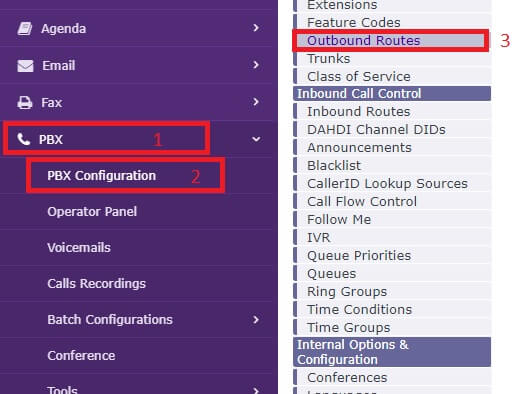
برای تعریف یک مسیر خروجی بعد از وارد شدن به BPX Configuration از منوی سمت چپ Outbound Route را انتخاب می کنیم . سپس از منوی سمت راست گزینه add route را انتخاب می کنیم
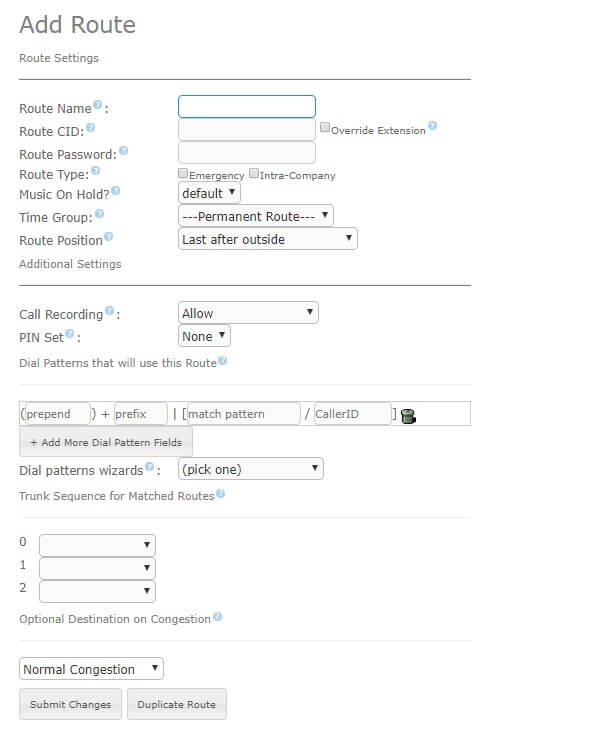
مانند آموزش های قبل فقط قسمت های کاربردی تر را توضیح می دهیم
Route Name: نام مسیر خروجی را درج می کنیم .
Dial Patterns that will use this Route : این قسمت مهمترین بخش در تماس خروجی است که به تفصیل به آن می پردازیم.
در این قسمت یک الگو برای آموزش ایزابل شماره ای که می خواهد خارج شود باید در نظر بگیرید در صورتی که شماره گرفته شده با این الگو تطبیق پیدا کند توسط مسیر خروجی هدایت می شود .
Prepend: این قسمت در تطبیق شماره نقشی ندارد ولی اگر شماره توسط بقیه قسمت ها تطبیق پیدا کند عدد داخل Prepend به اول شماره گرفته شده اضافه شده و سپس توسط مسیر خروجی هدایت می شود .
Prefix: این قسمت در تطبیق شماره نقش دارد و در صورتی که شماره با الگو منطبق شود این قسمت از شماره حذف شده و سپس شماره توسط مسیر خروجی هدایت می شود .
Match pattern: این قسمت برای تطبیق شماره استفاده می شود . در این قسمت می توان از علائم اختصاری استفاده کرد
علایم اختصاری Match Pattern
X: به معنای هر عددی از ۰ تا ۹ می باشد
Z: به معنای هر عددی از ۱ تا ۹ می باشد
N: به معنای هر عددی از ۲ تا ۹ می باشد
[]: هر عددی که داخل براکت باشد ، اگر بخواهیم از رنج اعداد استفاده کنیم بین آنها علامت “-” می گذاریم. به عنوان مثال عبارت [۱۲۳۷-۹] به معنای اعداد ۱ و ۲ و ۳ و ۷ و ۸ و ۹ می باشد.
. : به معنای هر عددی به هر تعدادی.
تا اینجا واضح است که اگرتنظیمات Outbound Route در ایزابل هیچ محدودیت و یا شماره خاصی نداریم کافی است داخل match pattern فقط یک “.” بگذاریم در این حالت ایزابل هر شماره ای را که داخل خودش پیدا نکند توسط مسیر خروجی به بیرون منتقل می شود.
توجه داشته باشید که یک مسیر خروجی پیشفرض در ایزابل به نام Outsid_9 وجود دارد که هر شماره ای با پشوند ۹ را به مسیر خروجی هدایت میکنه.
CallerId: این قسمت هم مربوط به تطبیق شماره نمی شود و فقط به سیستم اعلام می کند که این الگو فقط زمانی که این داخلی شماره گیری کرده است اعتبار دارد. در صورتی که این مقدار خالی باشد این الگو برای همه داخلی ها معتبر است.
شایان ذکر است که می توانید بینهایت الگو برای هر مسیر خروجی تعریف کنید.
فرض کنید یک تلفن نرم افزاری روی تلفن همراه خود نصب کرده اید و این تلفن نرم افزاری را به سرور ایزابل با داخلی ۴۰۷به عنوان یک داخلی متصل کرده اید و می خواهید شماره از مخاطبانتان را که به صورت ۹۸۹۱۲۱۲۳۴۵۶۷+ در تلفن همراهتان ذخیره شده است را شماره گیری کنید.
واضح است که اگر این شماره را شماره گیری کنید تلفن ثابت این شماره را اشتباه می داند
برای رفع این مشکل
Dial Patterns را باید به شکل زیر تعریف کنیم
میدانیم که باید مقدار ۹۸+ از اول شماره حذف و بعد از آن یک ۰ اضافه شود و سپس شماره ارسال شود
برای این منظور مقادیر بدین شکل خواهند بود
Prepend=0
Prefix=+98
Match pattern=XZ.
Callerid=407
Trunk Sequence for Matched Routes: واضح است که مسیر خروجی فقط تماس را هدایت میکند ولی انتقال تماس توسط Trunk انجام می شود . در این قسمت شما می توانید ترانک مورد نظر جهد انتقال تماس را مشخص کنید
شایان ذکراست که شما می توانید چندین تاریخچه ایزابل ترانک را به ترتیب معرفی کنید و مسیر خروجی به ترتیب تماس ها را به ترانک ها منتقل می کند و اگر ترانک بالاتر در دسترس نباشد و یا مشغول باشد تماس را به ترانک بعدی منتقل می کند.
توجه
مسیر خروجی دارای اولویت می باشد و تماس ارسالی در صورتی که با اولین مسیر خروجی تطبیق پیدا کند خارج می شود . شما می توانید در ایزابل مسیر های خروجی را به وسیله DRAG & DROP جا به جا کنید.
در این قسمت از مجموعه آموزش ایزابل به آموزش ارتباط ایزابل با خارج به وسیله ترانک می پردازیم ، در این قسمت با انواع ترانک در ایزابل نیز آشنا خواهیم شد.
مفهموم ترانک در شبکه به تنظیمات ترانک در ایزابل معنای مسیری برای عبور تمامی Vlan ها می باشد ولی این تعریف در مراکز تلفنی و مخابراتی کاملا متفاوت است و به معنی مسیر های اتصال در شبکه های یک به چند می باشند.
معمولا در این شبکه ها به تعداد کاربران ، مسیر فعال ایجاد نمی شود و تعداد معقولی مسیر فعال در نظر گرفته می شود.
اگر بخواهیم غیر تخصصی تر این مسئله را بررسی کنیم ترانک مسیر های ارتباطی ما Gateway ها ، مراکز مخابراتی ، و سرور های VOIP دیگر مستقل از نوع آنها می باشد.
برای دسترسی به تنظیمات تاریخچه ایزابل ترانک در ایزابل از منوی سمت راست گزینه PBX و سپس PBX Configuration را انتخاب می کنیم.
سپس گزینه Trunk را از منوی سمت چپ انتخاب می کنیم

با کلیک روی گزینه Add Trunk در منوی سمت راست می توانیم یک ترانک جدید بسازیم.
در این قسمت نوع ترانک خود را انتخاب می کنیم.

Sip Trunk : متداول ترین و پرکاربرد ترین آموزش ایزابل ترانک در سیستم های تلفنی می باشد و بیشتر تجهیزات و سرویس ها از این پروتکل پشتیبانی می کنند
DAHDi Trunk : این نوع ترانک زمانی کاربرد دارد که شما یک کارت تلفنی با ماژول FXO روی ایزابل داشته باشید
IAX2 Trunk : این نوع ترانک از پروتکل اختصاصی استریسک یعنی IAX ورژن ۲ استفاده می کند استفاده از این نوع ترانک در اتصال دو سرور مبتنی بر استریسک بسیار متداول می باشد
ENUM Trunk : این ترانک در ایران کاربرد ندارد ولی دانستن نحوه عملکرد آن خالی از لطف نیست ENUM مخفف E.164 Number Mapping می باشد ، عملکرد شبیه به DNS تنظیمات Trunk در ایزابل در شبکه های کامپیوتری دارد با این تفاوت که ما مقدار شماره تلفن را به سرور می دهیم و سرور به ما مسیر اتصال SIP را باز می گرداند به عنوان مثال ما شماره تماس ۱۲۳۴۵۶۷۸ را ارسال و سرور ENUM به ما مقدار SIP:1234@pbx.com:5060 را برمی گرداند یعنی ما از طریق این آدرس می توانیم ارتباط SIP با شماره تلفن درخواستی برقرار کنیم با این روش می توانیم در هزینه های سازمان صرفه جویی کنیم.
DUNDi Trunk : این نوع تراک عملکردی مشابه Enum دارد، با این تفاوت که عمل جستجوی مسیر فقط در دستگاهایی که در یک گروه خاص قرار داده شده اند انجام داده می شود
Custom Trunk : در این حالت ایزابل کنترل را به شما واگذار می کند تا بتوانید ترانک دلخواه خود را بسازید و بتوانید با سیستم های دیگر ارتباط بر قرار کنید.
مانند قسمت های پیشین دوره آموزش ایزابل فقط ترانک های پر کاربرد یعنی SIP ، Dahdi و IAX2 را در قسمت های آینده با ذکر مثالی کاربردی توضیح خواهیم داد.
در این قسمت از مجموعه آموزش ایزابل به تنظیمات مسیر دهی تماس در ایزابل می پردازیم و یاد می گیریم چگونه مسیر های متفاوتی برای تماس های ورودی داشته باشیم.
هر تماسی که وارد سیستم تلفنی ایزابل می شود (تماس می تواند از یک خط شهری ویا یک سیستم تلفنی دیگر وارد شود در واقع هر تماسی که از طریق ترانک وارد تنظیمات مسیر ورودی در ایزابل سیستم تلفنی شود ) باید از طریق یک مسیر ورودی هدایت شود. مسیر های ورودی می تواند یک مسیر کلی و یا چندین مسیر تفکیک شده باشند.
توجه کنید به صورت پیش فرض هیچ مسیر ورودیی در سیستم تلفنی ایزابل وجود ندارد و تمامی تماس ها به سمت ایزابل با خطا مواجه می شوند.
این دو متغیر در سیستم های تلفنی بسیار پر کاربرد هست و نه تنها در مسیر های ورودی بلکه در بیشتر تنظیمات باید این دو پارامتر را مقدار دهی کنیم.
هر خط تلفن که به سمت شما یک تماس ارسال می کند دو پارامتر را نیز با خود به همراه دارد یکی DID و دیگری CID .
DID مخفف عبارت Direct Inward Dialing می باشد که به معنای شماره گیری مستقیم داخلی است ، در واقع این شماره به ما اطلاع می دهد که تماس از کدام خط به سمت ما تنظیمات Inbound Route در ایزابل می آید و برای راحتی کار معمولا DID با شماره همان خط یکی است ، متاسفانه در خطوط آنالوگ DID ارسال نمی شود و ما در تنظیمات GateWay و یا کارت تلفنی باید این DID را ایجاد کرده و به سیستم تلفنی تحویل دهیم تا مشخص باشد تماس از کدام خط وارد سیستم تلفنی می شود.
CID هم مخفف caller identification می باشد که به معنای شناسه تماس گیرنده است ، در سیستم های تلفنی این شماره در واقع همان شماره تماس گیرنده می باشد
برای اضافه کردن یک مسیر ورودی ابتدا وارد PBX می شویم و سپس از منوی سمت چپ گزینه Inbound Route را انتخاب می کنیم ، در پنجره باز شده از منوی سمت راست گزینه Add Incoming Route را انتخاب می کنید

طبق روند قسمت آموزش ایزابل قبل از مجموعه آموزش ایزابل صرفا گزینه های پرکاربرد را توضیح خواهیم داد.
۱-Description : در این قسمت یک نام برای مسیر ورودی تعیین می کنید ، این نام صرفا جهت شناسایی مسیر توسط شماست و کاربرد دیگری ندارد.
۲- DID Number : مهم ترین قسمت در تنظیمات مسیر های ورودی می باشد ، در این قسمت مشخص خواهید کرد که تماس از کدام خط وارد شده است ( البته زمانی که مسیر تماس از خطوط مختلف متفاوت است این پارا متر مقدار دهی می شود)
۳- CallerID Number : شماره تماس گیرنده را مشخص می کنید فرض کنید لازم دارید در صورتی که از یک شماره تلفن خاص مسیر متفاوتی داشته باشید این پارامتر را مقدار دهی می کنید.
۴- Music On Hold شما می توانید در این قسمت موزیک انتظار مورد نظر خود را برای مسیر ورودی مشخص کنید.
۵- Call Recording شما می توانید تماس های ورودی را ضبط کنید ، و یا از ضبط آنها جلوگیری کنید ، توجه کنید که این قسمت به ضبط مکالمه در داخلی الویت دارد.
۶- Set Destination : در این قسمت هم می توان مقصد تماس را مشخص کنید ، این مقصد می تواند هر کجا در مر کز تلفن ایزابل باشد.

فرض کنید مدیر شرکت از شما خواسته است در صورتی که از منزل ایشان با شماره تلفن XXXXXXXX با هر شماره ای از شرکت تماس گرفته شد تماس مستقیم به تاریخچه ایزابل داخلی ایشان وصل شود، در این حالت مقدار CID برابر XXXXXXXX و DID را خالی می گذاریم و مقصد تماس را داخلی مدیر در نظر می گیریم
حال فرض کنید مدیر از شما می خواهد که یک خط اختصاصی به ایشان نسبت دهید یعنی هر کسی با خطی از شرکت که شماره آن YYYYYYYY است تماس گرفت مستقیم به ایشان وصل شود در این حالت مقدار DID برابر YYYYYYYY و مقدار CID را خالی می گذاریم و مقصد تماس را داخلی ایشان در نظر می گیرم
توجه
در صورتی که یک مسیر ورودی شامل DID و CID نشود یعنی این دو مقدار خالی باشد تمامی تماس ها از طریق این مسیر هدایت خواهند شد.
شاید در نگاه اول اعمال محدودیت در سازمان ها امر جالبی به نظر نرسد اما اگر اعمال سیاست ها و محدودیت های سازمانی با هدف افزایش نظم و بالارفتن بهره وری سازمان تدوین شود، به یک امر مفید و غیر قابل انکار تبدیل خواهد شد .
ماژول اعمال سیاست ها و محدودیت های ویپینگ نیز به سازمان شما کمک خواهد کرد تا به آسانترین روش و بهترین ابزارها و اعمال سیاست های دلخواه و متنوع در سیستم مرکز تلفن ویپ سازمان ، به اهداف عالیه ذکر شده در سازمان برسید .
ماژول اعمال سیاست ها و محدودیت های ویپینگ یک جایگزین مناسب ، کامل و بومی از ماژول Custom Context برای الستیکس و ایزابل و FreePBX میباشد که در جهت سیاست گذاری تماس های سازمان شما توسعه داده شده است . این ماژول دارای ۳ زیر ماژول با عناوین زیر میباشد :
در ادامه به معرفی قابلیتهای هر ۳ زیر ماژول خواهیم پرداخت .
390,000 تومان
-
1
+ افزودن به سبد خرید
voiping
مدیریت زمانی مکالمات در اعمال سیاست ها و محدودیت هامدیریت تماس داخلی در اعمال سیاست ها و محدودیت هامدیریت زمانی مکالمات در اعمال سیاست ها و محدودیت هامدیریت مکالمات ماژول کاستوم کانتکست خارج از کشور در اعمال سیاست ها و محدودیت هاویرایش اطلاعات در مدیریت تماس داخلی در اعمال سیاست ها و محدودیت هاسیاستها و محدودیت ها
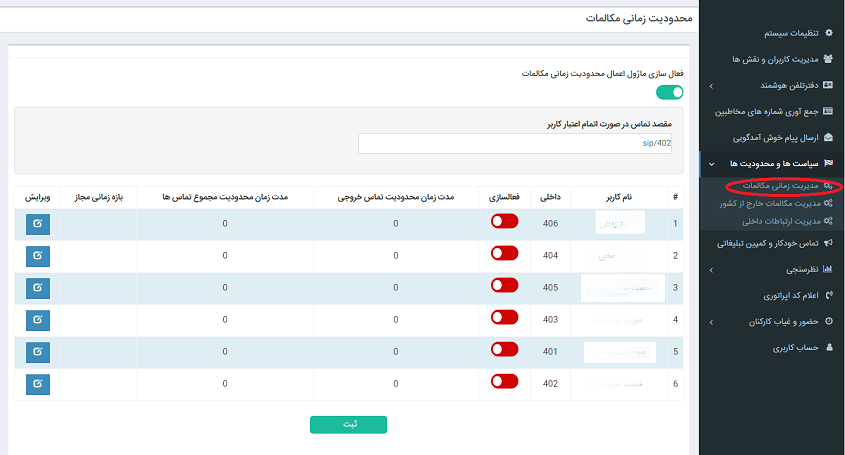
اولین مورد از این مجموعهی شگفت انگیز ، اعمال محدودیت زمانی برای مکالمات پرسنل میباشد . شما این امکان را خواهید داشت تا برای تک تک کارمندان خود به صورت کاملا جداگانه و سفارشی ، محدودیت بر حجم مکالمات و محدودیت بر زمان مکالمات اعمال نمایید .
به عنوان مثال آقای X فقط از ۸ صبح تا ۱۲ ظهر میتوانند با تلفن صحبت نمایند و در خارج از این بازه تماسهای وی به صورت اتوماتیک قطع خواهد شد .
و یا برای مثالی دیگر خانم Y در طول روز میتوانند فقط ۱۰ دقیقه مکالمه با خارج از سازمان داشته باشند و پس از اتمام این اعتبار این فرد نتواند با خارج از سازمان تماسی بگیرد .
و یا برای مثالی دیکر آقای X اجازه تماس با خارج از سازمان را در کل ندارند و فقط میتوانند به تماسهای ورودی پاسخ دهند .
و یا حتی پیچیده تر : خانم Y میتوانند ۱۰ دقیقه با بیرون تماس بگیرند و کلا ۳۰ دقیقه با خارج از سازمان صحبت نمایند . ( ۲۰ دقیقه اجازه برای پاسخ دادن به تماسهای ورودی دارند)
اما قابلیت بزرگی در این ماژول قرار داده شده که به شما این امکان را می دهد تا هنگام اتمام اعتبار کاربر برای دریافت تماس از خارج از سازمان ، ارتباط قطع نشده و به یک مسیر جایگزین برای برقراری ارتباط فرستاده شود .
به این ترتیب، شما به سادگی توانستید برای هر کارمند محدودیت جداگانه و سفارشی مطابق سیاست های سازمان خود اعمال کنید.
اگر قصد کنترل و اعمال سیاست روی تماس های گرفته شده از سازمان با خارج از کشور را دارید، این بخش از بسته نرم افزاری ما مورد توجه شما قرار خواهد گرفت .
شما می توانید انتخاب کنید که تماس های با مقصد گروه بندی داخلی ها در الستیکس خارج از کشور بدون هیچ درنگی سریعا قطع شود و یا برای برقراری ارتباط با خارج از کشور از کاربر رمز عبور دریافت کند که این رمز عبور توسط شما در سیستم ذخیره شده است .
در کنار این تنظیمات ، این امکان وجود دارد تا شما بتوانید برخی از کارمندان خود را در سازمان از اعمال این محدودیت ها مستثنی کرده و به آن ها اجازه بدهید تا بدون محدودیت با خارج از کشور تماس برقرار کنند .
اگر مایل هستید تا تمامی تماس های خارج از کشور در سازمان تحت کنترل شما باشد، نگران نباشید زیرا با استفاده از این ماژول و فعالسازی ارسال گزارشات به ایمیل ، گزارش هر تماس به مقصد خارج از کشور برای شما به لحظه ایمیل شده و به این ترتیب کنترل کاملی از آنچه به عنوان تماس خارج از کشور در سازمان شما وجود دارد، در اختیار شما قرار می گیرد.
مدیریت مکالمات خارج از کشور در اعمال سیاست ها و محدودیت ها
استفاده از این ماژول نیز بسیار ساده است . شما میتوانید به صورت نامحدود قانون برای تماس های داخلی تعریف کنید.
شما به راحتی با این ماژول میتوانید پرسنل سازمان خود را گروه بندی نمایید و برای هر گروه یک قانون مشخص وضع نمایید و یا برخی از کارمندان خود را در این قانونها مستثنی کنید .
به عنوان مثال قانونی وضع نمایید تا فقط پرسنل واحد بازرگانی بتوانند با یکدیگر صحبت نمایند و هیچ واحد دیگری نتواند با واحد بازرگانی مکالمه ای داشته باشد به غیر از مدیریت مجموعه .
یا قانونی وضع نمایید که فقط منشی و یا مدیران ارشد بتوانند با مدیریت کل سازمان مکالمه تلفنی داشته باشند .
و هزاران سناریو که به راحتی با این ماژول قابل پیاده سازی خواهد بود .
مدیریت تماس داخلی در اعمال سیاست ها و محدودیت ها
ویرایش اطلاعات در مدیریت تماس داخلی در اعمال سیاست ها و محدودیت ها
این محصول در تمامی سازمان هایی که دارای مرکز تلفنی ویپ مبتنی بر استریسک هستند ضروری میباشد . شما با دریافت این محصول و استفاده از آن میتوانید به راحتی سیاست های خود را در زمینه ارتباطات سازمانی اعمال نموده و از نحوه کار آن برای همیشه به صورت کاملا درست و بهینه مطمئن باشید .
توجه
مباحث شیفت بندی پرسنل در این ماژول به درستی پیاده سازی شده است . به عنوان مثال یک داخلی از ساعت ۸ صبح تا ۱۲ ظهر ممکن است برای یک پرسنل باشد و همان داخلی از ساعت ۱۲ ظهر تا ۴ بعد از ظهر در اختیار یک پرسنل دیگر باشد . تمامی قوانین برای پرسنل وضع میشوند ، نه برای داخلیها .
سه ماژول مجزا برای مدیریت ارتباطات پرسنلی با تمامی امکانات ذکر شده در بالا
نصب رایگان این بسته نرمافزاری توسط تیم فنی ویپینگ برای شما
پشتیبانی ۲ ماه کاملا رایگان توسط تیم فنی ویپینک برای این محصول
در این قسمت از مجموعه آموزش ایزابل به یکی از پرکاربردی ترین و جالب ترین قابلیت های این سیستم تلفنی می رسیم که Follow me نام دارد.
با استفاده از این قابلیت می توانید یک داخلی را هر زمانی که خواستید که دنبال کنید ، با یک مثال قطعا بهتر متوجه خواهید شد.
برای مثال فرض کنید در سازمان شما کارمندی هست که به هر نحوی شده باید تماسش را پاسخ دهد خب در اولین مرحله شما تماس را به داخلی خودش وصل می کنید ، ممکن است این کارمند دارای دو تنظیمات Follow me در ایزابل دفتر کار باشد و دو داخلی داشته باشد پس اگر داخلی اول پاسخ گو نبود تماس به داخلی دوم منتقل می شود و اگر این داخلی هم پاسخگو نبود تماس به شماره موبایل فرد منتقل شود و اگر باز هم پاسخگو نبود تماس به تلفن منزلش منتقل شود ، در واقع شما می توانید این سناریو را تا بی نهایت ادامه دهید.
برای دسترسی به تنظیمات Follow me در ایزابل هم می توانید در ویرایش یک داخلی گزینه Add Follow Me Settings را از بالا انتخاب کنید و هم می توانید تنظیمات Follow me را از منو سمت چپ انتخاب و داخلی مورد نظر خود را انتخاب کنید.

در این قسمت هم به پیروی از قسمت گذشته دوره آموزش ایزابل و هم چنین سطح آموزش فقط به تنظیمات مهم و کاربردی تر می پردازیم.
در تنظیمات Follow me گزینه های متعددی وجود دارد
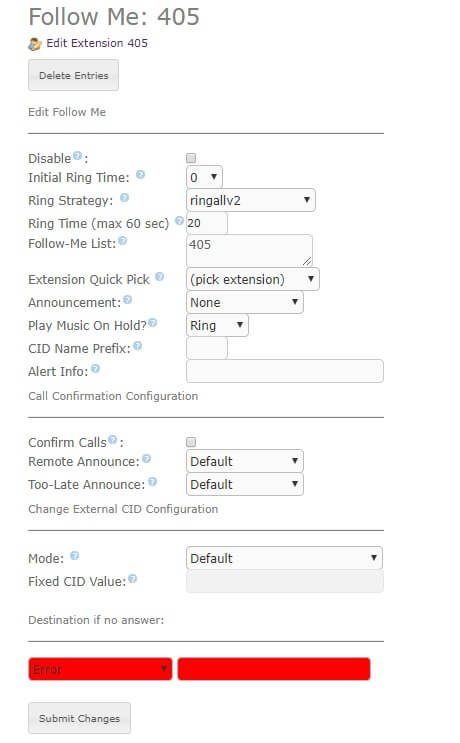
Disable خاصیت Follow me را از کار می اندازد
Initial Ring Time زمان تنظیمات فالومی در ایزابل زنگ خوردن داخلی اصلی را مشخص می کند
Ring Strategy استراتژی زنگ خوردن را مشخص می کند . مهم ترین آنها شامل:
RingallV2: در این استراتژی داخلی اصلی زنگ می خورد بعد از زمان مشخص شده داخلی های بعدی شروع به زنگ خوردن می کنند ولی داخلی های قبلی کماکان زنگ می خورند
Ringall : این حالت دقیقا مانند حالت قبلی هست با این تفاوت که داخلی های قبلی قطع می شوند و در یک زمان تنها یک داخی زنگ می خورد
Ring Time : زمان زنگ خوردن هر داخلی به غیر از داخلی اصلی را مشخص می کند
Follow-Me List : لیست داخلی هایی است که به نوبت زنگ می خوردند در استراتژی های مختلف ترتیب آن ها می تواند مهم باشد. داخلی های را می تواند از لیست انتخاب کنید و یا به صورت دستی تاریخچه ایزابل وارد کنید و بعد از هر شماره Enter بزنید . در صورتی که در لیست می خواهید از شماره شهری (موبایل و یا تلفن ثابت) استفاده کنید در انتهای آنها باید از علامت “#” استفاده کنید وحتما توجه داشته باشید که اگر از پیش شماره برای تماس با بیرون استفاده می کنید آن را نیز قبل از شماره حتما وارد کنید.
توجه
در صورت استفاده از خط شهری آنالوگ برای تماس با خارج ، لیست با رسیدن به خط شهری تمام می شود حتی اگر خط شهری پاسخ گو نباشد ولی در صورت استفاده از خطوط دیجیتال این مشکل وجود ندارد.
Play Music On Hold : در آموزش ایزابل صورتی که تمایل داشته باشید برای تماس گیرنده در زمان انتظار پاسخگویی به جای بوق موزیک انتظار پخش شود می تواند از این لیست گروه موزیک انتظار را انتخاب کنید.
Destination if no answer: : در این قسمت می تواند مقصد تماس بعد از بررسی کامل لیست را مشخص کنید
در قسمت قبل از مجموعه آموزش ایزابل ساخت یک داخلی ساده را آموزش دادیم در این قسمت از آموزش می خواهیم به تنظیمات ضبط مکالمه در یک داخلی بپردازیم.
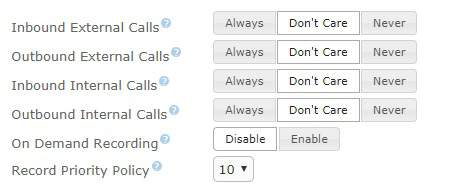
برای ضبط مکالمه یک داخلی کافی است در تنظیمات آن داخلی به بخش Recording Options برویم و تنظیمات را اعمال کنیم . به صورت پیش فرض تنظیمات ضبط مکالمه یک داخلی ضبط مکالمات در ایزابل فعال نیست و همه تنظیمات روی Don’t Care یا بی اهمیت قرار دارد در این حالت در شرایطی که On Demand Recording فعال باشد با وارد کردن کد *۱ در هر زمان از مکالمه می توان اقدام به ضبط آن مکالمه کرد ( توجه داشته باشید که کد های ویژه استریسک قابل ویرایش هستند و کد پیش فرض برای ضبط مکالمه *۱ می باشد ، در قسمت های آینده مجموعه آموزش ایزابل ویرایش این کد ها را آموزش خواهیم داد).
ضبط مکالمه در ایزابل
چهار حالت ضبط مکالمه داخلی در ایزابل در نظر گرفته شده است که هر کدام را می توانیم به سه حالت تنظیم کرد این سه حالت به شرح زیر می باشند
Always : در این حالت تمام مکالمات آن وضعیت از داخلی ضبط خواهد شد .
Don’t Care : در این حالت مکالمات ضبط نمی شوند ولی با فعال بودن On Demand Recording و گرفتن کد *۱ می توان مکالمات را ضبط کرد .
never : در این حالت به هیچ وجه مکالمات آن وضعیت از داخلی ضبط نخواهد شد .
Inbound External Calls : بدین معناست که مکالمات ورودی به داخلی ، از خارج از سرور ایزابل باشد . ( خارج از سرور ایزابل یعنی اینکه مکالمه از یک سرور دیگر و یا خط شهری به آن داخلی وصل شده باشد )
Outbound External Calls : بدین معناست که آموزش ایزابل مکالماتی که از این داخلی به خارج از سرور ایزابل برقرار می شود .
Inbound Internal Calls : به معنای تماس های وارد شده به این داخلی از داخلی های دیگر همان سرور میباشد .
Outbound Internal Calls : مربوط به تماس های خارج شده از این داخلی که مقصد آن داخلی های دیگر همان سرور است می باشد .
این ویژگی به معنای اولویت ضبط مکالمه می باشد ، این ویژگی را با یک مثال توضیح می دهیم تا بهتر متوجه شوید :
فرض کنید برای داخلی ۲۰۱ شما Outbound Internal Calls را روی Always قرار داده اید و در دخلی ۲۰۲ شما Inbound Internal Call را روی never قرار داده اید ، در مثال ما داخلی ۲۰۱ یک تماس با داخلی ۲۰۲ بر قرار می کند طبق تنظیمات داخلی ۲۰۱ مکالمه باید ضبط شود و طبق تنظیمات داخلی ۲۰۲ مکالمه نباید ضبط شود . تاریخچه ایزابل در این وضعیت ایزابل به سراغ ویژگی Record Priority Policy می رود و هر کدام اولویت بیشتری داشتند طبق تنظیمات آن عمل خواهد کرد . مثلا در مثال بالا اگر Record Priority Policy در داخلی ۲۰۱ روی ۱۰ تنظیم شده باشد و در داخلی ۲۰۲ روی ۵ سیستم اقدام به ضبط مکالمه خواهد کرد.
توجه
توجه داشته باشید در صورتی که ضبط مکالمه در OUTBOUND ROUTE یا INBOUND ROUT فعال باشد همیشه این تنظیمات از اولویت بالا تری برخوردار هستند.
برای مشاهده مکالمات ضبط شده در ایزابل کافی است از منوی سمت چپ pbx را انتخاب و سپس از زیر منوی آن Calls Recordings را انتخاب کنید. در صفحه ظاهر شده با کلیک روی دکمه Show filter به راحتی می توانید مکالمات ضبط شده را مشاهده و جستجو کنید .
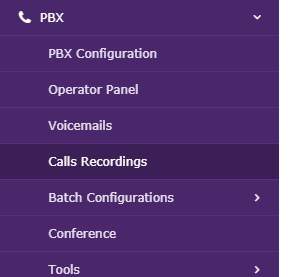
/var/spool/asterisk/monitor می باشد که به ازای هر سال نیز یک فولدر با نام آن سال ایجاد می شود . در فولدر سال ، ۱۲ فولدر برای هر ماه و در فولدر هر ماه ، به تعداد روز های ماه فولدر ایجاد می شود و فایل های صوتی به صورت Wave در آن ها ذخیره می شوند .
توجه
در قسمت های قبل مجموعه آموزش ایزابل هم بر این مسئله تاکید کردیم که ضبط مکالمه در ایزابل بار زیادی برای پردازنده خواهد داشت پس قبل از فعال کردن این ویژگی بیشتر به اهمیت آن توجه کنید
در این قسمت از مجموعه آموزش ایزابل مانند قسمت قبل به یکی دیگر از ویژگی های داخلی می پردازیم
صندوق صوتی
شاید با اسم پیغام گیر در تلفن های معمولی بیشتر آشنا باشید ، صندوق صوتی در واقع همان پیغام گیر است البته با امکانات بیشتر ، یکی از ویژگی های جالب مراکز تماس امکان voice mail در ایزابل صندوق صوتی برای هر داخلی می باشد ، بدین شکل که در صورتی که شخصی با شما تماس می گیرد بستگی به تعاریف شما ( مثلا در زمان اشغالی خط ) به صندوق صوتی هدایت می شود.
پیام های ضبط شده را می توان از طریق تلفن چک کرد البته از ویژگی های ایزابل امکان مشاهده پیام ضبط شده در پنل وب کاربر و هم امکان ارسال پیام به Email کاربر وجود دارد.
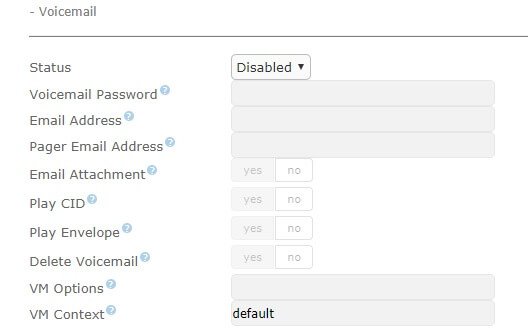
برای فعال کردن قابلیت صندوق صوتی کافی است به بخش تنظیمات Voice mail در تنظیمات داخلی برویم.
به صورت پیش فرض Voicemail فعال نیست برای فعال کردن آن در ایزابل باید وضعیت Status) ( را روی Enabel قرار دهید.
آموزش صندوق صوتی در ایزابل
در زیر چند نمونه از این تنظیمات را توضیح می دهیم:
در ایزابل در صورت فعال بودن صندوق صوتی به صورت پیش فرض در صورت اشغالی و یا در دسترس نبودن و یا پاسخ ندادن تماس به صندوق صوتی منتقل می شود
این تنظیمات در قسمت Optional Destinations در تنظیمات داخلی قابل تغییر می باشد .

تنظیمات صندوق صوتی در ایزابل
می تواند تنظیمات مختلف را بوسیله علامت پایپ (|) جدا کنید.
در صورتی که بخواهید از طریق تلفن خودتان به صندوق صوتی متصل شوید کافی است کد (*۹۷ ) را شماره گیری کنید بعد از شماره گیری از شما کلمه عبور خواسته می شود و در نهایت می توانید به پیام ها گوش دهید
حال اگر بخواهید از طریق دوره آموزش ایزابل تلفن دیگری در سازمان به صندوق صوتی خود متصل شوید کد (*۹۸) را شماره گیری می کنید در این حالت ابتدا شماره داخلی و سپس کلمه عبور از شما خواسته می شود
در صورتی که روی یک داخلی صندق صوتی فعال نباشد عملکرد دو کد (*۹۷ و *۹۸) یکسان خواهد بود.
برای این کار کافی است از زیر منو PBX گزینه Voicemails را انتخاب کنید تا بتوانید به همه پیام های صوتی دسترسی داشته باشید
آموزش voicemail در ایزابل
صندوق صوتی در ایزابل
در ایزابل فایل های پیام صوتی در مسیر /var/spool/asterisk/voicemail/ ذخیره می شوند
در این قسمت از دوره آموزش ایزابل به اصلی ترین قسمت ایزابل یعنی سیستم تلفنی می پردازیم ، در این بخش می خواهیم نحوه تعریف و استفاده از یک داخلی در ایزابل را آموزش دهیم
ابتدا به چند تعریف پایه می پردازیم
همانطور که در همه سیستم های تلفنی می بینیم هر تلفن برای خود یک شماره دارد که از طریق آن می توان با آن تلفن تماس گرفت ، از آنجایی که آموزش ایزابل شماره های نسبت داده شده بر روی تلفن ها فقط در محدوده آن سازمان معتبر می باشند به آنها داخلی می گویند. در سیستم های تلفنی سنتی شماره های داخلی روی مرکز تلفن قرار می گرفت و از مرکز تلفن تا تلفن مورد نظر سیم کشیده می شد.
ولی در مراکز تلفن VOIP این شماره ها روی تلفن ها تنظیم می شوند . یکی از مزایای مراکز تلفن ویپ همین ویژگی است یعنی به راحتی شما می توانید یک داخلی را جابه جا کنید.
گزینه PBX در منو سمت چپ تنظیمات ایزابل مربوط به تنظیمات تلفنی می شود . برای تعریف داخلی و یا به صورت کلی تنظیمات تلفنی به زیر منوی PBX Configuration می رویم .
با ورود به این بخش در واقع وارد FreePBX شده ایم البته با ظاهری متفاوت.

در پنجره جدید اولین گزینه از سمت چپ Extention نام دارد که مربوط به تعریف و یا ویرایش داخلی ها می باشد با کلیک روی آن وارد تنظیمات داخلی ها می شویم ، برای اضافه کردن داخلی جدید از منوی سمت راست گزینه Add new Extention را انتخاب کنید.
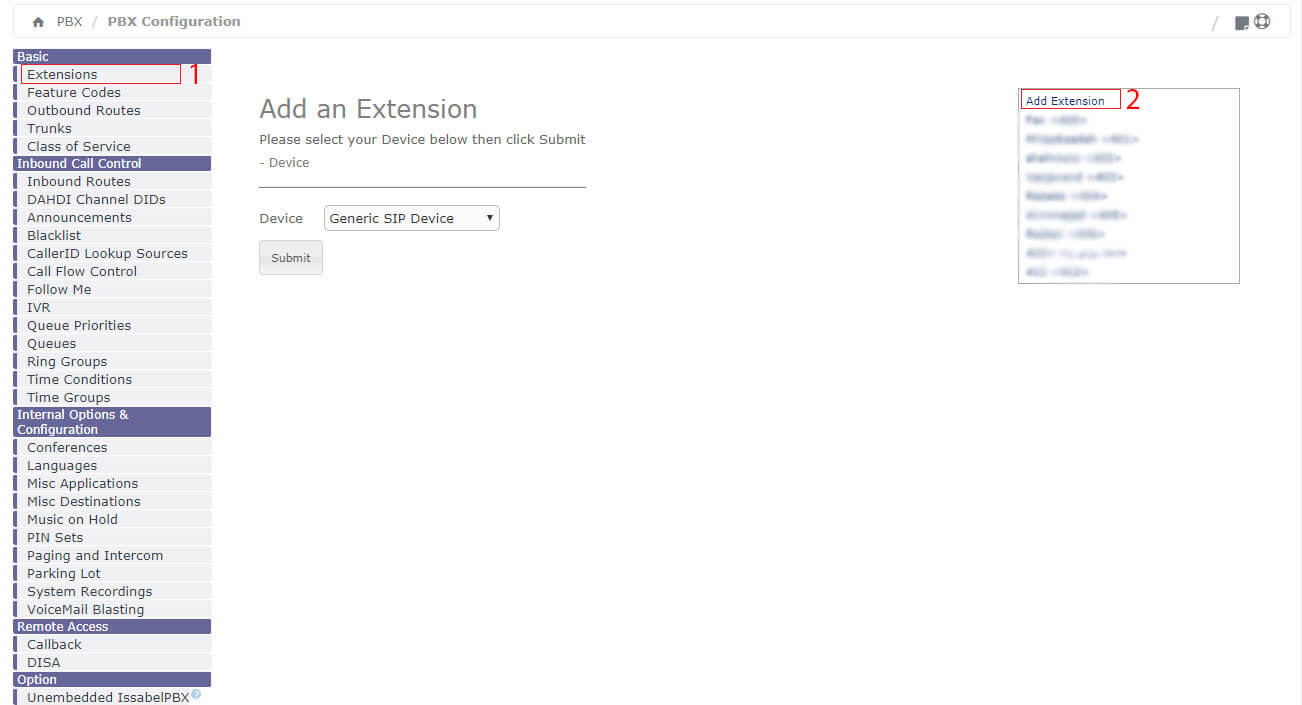
در این قسمت شما باید نوع داخلی را تعیین کنید.
داخلی های ایزابل می تواند به سه صورت SIP ، IAX2,DAHDI تعریف کرد.
در هنگام تعیین نوع داخلی باید توجه داشته باشید که تلفن شما از چه پروتکلی پشتیبانی می کند .
معمول ترین نوع داخلی ، داخلی از نوع SIP می باشد ،تقریبا همه تلفن های تحت شبکه در بازار (به استثنای Cisco و Avaya که پروتکل های اختصاصی خود را دارند ، هر چند در بعضی مدل ها با تغییر framware امکان استفاده از پروتکل Sip را نیز دارند) و همچنین تلفن های نرم افزاری ( نرم افزار هایی که روی کامپیوتر و یا تلفن همراه نصب می شوند و مانند یک تلفن معمولی کار می کنند ) از این پروتکل پشتیبانی می کنند.
پروتکل IAX2 ، پروتکل اختصاصی استریسک می باشد ، تلفن ها محدودی از این پرتکل پشتیبانی می کنند ، ولی در صورتی که تلفن شما از آن پشتیبانی کند می توانید از آن استفاده کنید .
داخلی های Dahdi مخصوص کارت های تلفنی می باشند در صورتی که از کارت تلفنی با ماژول FXS استفاده می کنید می بایست داخلی ها را Dahdi تعریف کنید .
برای تعریف داخلی از نوع SIP در صفحه جاری در قسمت Device گزینه SIP را انتخاب می کنیم و سپس روی دکمه submit کلیک می کنیم و با پنجره جدیدی مواجه می شویم این صفحه شامل موارد زیادی است ، ولی برای تعریف یک داخلی ساده فقط چند فیلد را تنظیم می کنیم.
.
User Extention این قسمت شماره داخلی است می توانیم در آن یک عدد بنویسم که در واقع شماره داخلی کاربر ما می شود ، این شماره می تواند هر تعداد رقم داشته باشد ولی بهتر است داخلی ها ۳ و یا ۴ رقمی باشند و با عدد ۱ و ۹ شروع نشوند. در نظر داشته باشید که شماره داخلی قابل ویرایش نیست و در صورتی که بخواهید آن را تغییر دهید باید داخلی را حذف و سپس دوباره آن را بسازید.
Display name این قسمت نام داخلی می باشد که معمولا در آن نام کاربر ذکر می شود این فیلد به عنوان Caller name در تلفن ها نمایش داده می شود
secret در این قسمت رمز داخلی را وارد می کنیم ، ایزابل به صورت تصادفی یک کلمه عبور تولید می کند که می توانید از آن استفاده کنید ولی می توانید هر رمز دیگری نیز در این قسمت قرار دهید . برای جلوگیری از آسیب پذیری مرکز تماس خود تعریف داخلی در ایزابل از کلمه عبوری با پیچیدگی مناسب استفاده کنید
تنظیمات داخلی کافی است ، فقط لازم است روی دکمه Submit کلیک کنید .
بعد از کلیک روی دکمه submit هنوز تغییرات در مرکز تلفن اعمال نشده است و داخلی شما کار نخواهد کرد ، در این لحظه شما مشاهده خواهید کرد که در بالای صفحه یک نوار قرمز رنگ با دکمه Apply Config ظاهر شده با کلیک روی Apply Config تغییرات در مرکز تماس ایجاد می شود.
در قسمت های آینده دوره آموزش ایزابل متناسب با موضوع مابقی فیلد ها را نیز توضیح خواهیم داد
دستهها، آخرینها، آمار و ابزارهای کاربردی در یک نگاه.
 شنبه 06 تیر 1405 18:53
529
شنبه 06 تیر 1405 18:53
450
شنبه 06 تیر 1405 18:53
444
شنبه 06 تیر 1405 18:53
475
شنبه 06 تیر 1405 18:53
486
شنبه 06 تیر 1405 18:53
357
شنبه 06 تیر 1405 18:53
385
شنبه 06 تیر 1405 18:53
539
شنبه 06 تیر 1405 18:53
412
شنبه 06 تیر 1405 18:53
524

عرض سلام و ادب
ما برای مجموعه ای ایزابل با استریسک 11.3 نصب کردیم و اینها سایت php دارند که روی یک هاست ددیکیت هست.سرور ایزابل لوکال داخا مجموعه است.در نظر داریم هر مشتری که به داخلی اپراتورها تماس میگیره صفحه مشخصات اش از روی سایت که قبلا عضو شده پاپ آپ شه برای اپراتور.آیا اگر این بسته رو به بچه های برنامه نویس سایتمون بدم میتونیم به راحتی با مفاهیم اش این سرویس رو راه بندازیم؟
ممنونم از شما
سلام خوبی؟ چندمین باره برات پیام میزارم لطفا بهم سر بزن
عزیزم تا حالا یه لیست جالب از متنوع ترین وبلاگ ها رو داشتی؟ می خوای ببینی؟ کافیه بهم سر بزنی. راستی من تا حالا روش های زیادی رو برای دیده شدن وبلاگم امتحان کردم.این آخری عالی بود.تو هم امتحان کن... منتظرتم
سلام.خوبید؟؟از اشناییتون خوشبختم.بزارید اول بابت وبلاگ زیباتون تشکر کنم.
راستش من نمیدونم چجوری شد از وبلاگ شما سر در اوردم.،ولی از فرصت استفاده کردم که مزاحمتون بشم و ازتون بخواهم که در گسترش یک سایت علمی و واقعا مفید از شما کمک بگیریم.ما یک تیم 4 نفره هستیم که میخواهیم برای افزایش سلامتی مردم عزیزایران گامی عظیم برداریم
واقعا به حمایت تک تک سایت ها و وبلاگ هایرمردم خیرخواه و بی نظیر ایران نیازمندیم .اگر لطف کنید، و نه بخاطر من ،بلکه بخاطر رشد سلامتی مردم ایران ،این سایت را در وبلاگ خود تبلیغ کنید و یا حداقل تبادل لینک ساده و دوستانه ای را داشته باشیم ،واقعا لطف بزرگی در حق
مردم بزرگمان خواهید کرد
برای جبران لطف شما من هم شمارا در یک سایت خوب لینک می کنم.(حتی اگر بخواهید من اول لینکتون میکنم)
اگر لطف کنید و درخواست من را قبول کنید واقعا ممنونتون میشم.
لطفا در مورد حمایتتون حتما بهم اطلاع بدید ،حتی اگر فقط یک تبادل لینک ساده باشه.
دوست دار شما مهدی ابراهیمی
09162996828
مهدی ابراهیمی
09162996828
از اینکه وبلاگ خود را در لوکس بلاگ ایجاد کرده اید کمال تشکر را داریم.مطمئن باشید لوکس بلاگ قوی ترین سیستم ساخت وبلاگ در ایران است.لوکس بلاگ تمامی امکانات ویژه و استاندارد را در حد ایجاد یک وب سایت حرفه ای مثل سیستم نظر سنجی.سیستم نظر دهی گرافیکی زیبا.سیستم امتیاز دهی 5 ستاره ای به مطالب.سیستم عضو گیری و ... را داراست.در اینجا سعی داریم معرفی و راهنمایی کمی در خصوص امکانات لوکس بلاگ داشته باشیم.فرض میکنیم شما تا به حال هیچ وبلاگی نداشته اید.ما شما را یاری میکنیم تا در چند قدم بتوانید یک وبلاگ استاندارد ایجاد کنید.اولین قدم:
انتخاب یک قالب
برای وبلاگ است.قالب وبلاگ به معنای ظاهر و محیط وبلاگ شماست که بینندگان ان را میبینند.برای انتخاب قالب در لوکس بلاگ 3 روش موجود است.روش اول میتوانید از منوی سمت راست گزینه -انتخاب قالب- را بزنید از بین 90 قالب موجود یکی را انتخاب نمایید.روش دوم میتوانید از قالبهای اماده دیگر وب سایت ها استفاده نمایید.کافی است در گوگل به فارسی بنویسید قالب وبلاگ و اینتر کنید.لیستی از سایت هایی که قالب وبلاگ ارائه میکنند را مشاهده خواهید کرد.با زدن یکی از ان گزینه ها و انتخاب قالب از ان سایت ها میتوانید -کد قالب بلاگف- را دریافت نمایید.(لوکس بلاگ سازگاری کامل با قالب های بلاگفا دارد)پس نیازی نیست به دنبال قالب لوکس بلاگ باشید.هرکجا هر قالبی مربوط به بلاگفا نیز مشاهده کردید میتوانید در لوکس بلاگ هم استفاده نمایید.بعد از دریافت کد از سایت های ارائه قالب از منوی سمت راست گزینه -ویرایش قالب- را بزنید.صفحه ای باز خواهد شد پر از کدهای مختلف.کدهایی که مشاهده میکنید را به طور کامل پاک کنید و کد قالب جدید که از سایت های ارائه قالب گرفته اید را قرار دهید و ثبت تغییرات را بزنید.اینگونه میتوانید از هزاران قالب مختلف برای وبلاگ خود استفاده نمایید.چناچنه در صورت اشتباه وبلاگ شما به هم ریخت نگران نباشید.در لوکس بلاگ هیچ چیز خراب نمیشود.به راحتی میتوانید از منوی سمت راست -انتخاب قالب- را بزنید و یک قالب انتخاب نمایید.تنظیمات به قبل خواهد برگشت.
قدم بعد از انتخاب قالب
ارسال مطلب است.از منوی سمت راست گزینه ارسال مطلب را بزنید.در این صفحه شما محیطی مشاهده خواهید کرد که میتوانید در ان مطلب بنویسید.نام این محیط
-ویرایشگر- است.این محیط قابلیت های بسیار فراوانی دارد که خود شما باید در طول زمان ان را فراگیرید.مثل تغییر رنگ نوشته ها.تغییر اندازه و نوع نوشته ها.قرار دادن عکس و ...اما در اینجا فقط به نحوه
قرار دادن عکس میپردازیم.برای قرار دادن عکس دو حالت پیش رو داریم.1-شما عکسی در وبلاگ و یا سایت دیگری میبینید و دوست دارید ان عکس در وبلاگ شما نیز نمایش داده شود.در اینصورت روی عکس مورد نظر راست کلیک کرده
و -کپی- را زده.سپس به ویرایشگر خود امده و در ویرایشگر راست کلیک کنید و -پیست و یا چسباندن- را زده.اینگونه ان عکس به وبلاگ شما منتقل خواهد شد.2-ممکن است شما عکسی در کامپیوتر خود داشته باشید و دوست دارید ان را در وبلاگ خود به نمایش بگزارید.در اینصورت مراحل کمی طولانی تر است.در ویرایشگر علامت
 را پیدا و کلیک کنید.صفحه ای باز خواهد شد.در این صفحه به دنبال کلیدی با عنوان -آپلود عکس و انتخاب عکس از سرور- بگردید و کلیک کنید.صفحه دیگری باز خواهد شد که در پایین صفحه قسمتی وجود دارد برای انتخاب فایل از کامپیوتر.فایل خود را انتخاب و دکمه آپلود را بزنید.نام عکس شما در بالای ان صفحه به صورت یک لینک نمایش داده میشود.روی نام عکس خود کلیک کنید.عکس شما به ویرایشگر منتقل خواهد شد.به همین راحتی.به همین خوشمزگی.
اکنون که عنوان مطلب و مطلب را نوشته اید میتوانید دکمه ارسال مطلب و انتشار مطلب را بزنید.کار تمام است.شما یک وبلاگ نویس شدید.از این به بعد اگر میخواهید حرفه ای تر باشید ادامه اموزش را دنبال کنید. بهتر است به گزینه های زیر ویرایشگر دقت کنید.اولین گزینه
-اضافه کردن ادامه مطلب- است.فرض کنید شما مطلبی بسیار طولانی در مورد چگونگی ساخت وبلاگ دارید.اگر بخواهدی همه مطلب را یکجا در صفحه اصلی وبلاگ خود نمایش دهید باعث سنگین شدن وبلاگ و شلوغی میشود.پس بهتر است چند سطر اول مطلب خود را در قسمت اول ویرایشگر نوشته و سپس روی
-اضافه کردن ادامه مطلب- کلیک کنید و در ویرایشگر جدید به وجود امده بقیه مطلب را بنویسید.اینگونه مطلب شما در وبلاگ در 2 قسمت نمایش داده خواهد شد.کسانی که علاقه مند به اموزش هستند با خواندن چند سطر اول در صفحه اصلی اگر مشتاق بودند با کلیک روی لینک ادامه مطلب در وبلاگتان میتوانند به ادامه مطلب دسترسی پیدا کنند و ادامه اموزش را بخوانند.در اینجا گزینه هایی مثل
موضوعات است. .همه دوستدار نظم وترتیب هستند.اگر وبلاگ شما در چند
زمینه مختلف مثل عکس و اس ام اس است بهتر از قسمت موضوعات استفاده کنید.برا
این منظور از منوی سمت راست گزینه موضوعات را کلیک کنید.در اینجا میتوانید یک موضوع
اصلی مثل عکس ایجاد کنید.سپس در صورت تمایل میتوانید برای موضوع عکس زیر موضوع هم
بسازید.زیر موضوع عکس میتواند -عکسهای طبیعت- و -عکسهای هنرمندان- و -عکسهای ورزشی-
باشد.سپس دوباره یک موضوع اصلی بسازید با عنوان اس ام اس.و دوباره میتوانید زیر
موضوع هایی نیز برای دسته بندی بیشتر ایجاد کنید.مثل -اس ام اس عاشقانه- و-اس ام اس
عارفانه- و ....بدین صورت شما منظم ترین وبلاگ را خواهید داشت.شما میتوانید اصلا از
زیر موضوع استفاده نکنید و فقط موضوعات اصلی معرفی کنید.در لوکس بلاگ همه چیز به
دلخواه شماست.ولی برای دسته بندی بیشتر زیر موضوع را اختراع کرده ایم.تا به اینجا
شما موضوعات وبلاگ خود را ساخته اید.اکنون میخواهید عکسهای ورزشی در وبلاگ خود
ارسال کنید.ارسال مطلب را زده.مطلب خود را نوشته.اکنونه در پایین ویرایشگر قسمت
موضوعات گزینه موضوع اصلی -عکس- و زیر موضوع -عکسهای ورزشی- را تیک بزنید.اینگونه
وبلاگ شما میفهمد این مطلب مربوط به کدام موضوع است.مطلب را ارسال کنید.اکنون اگر
بیننده ای وارد وبلاگ شما شود و فقط به عکسهای ورزشی علاقه مند باشد با کلیک روی
موضوع عکسهای ورزشی وبلاگ شما تمامی مطالب عکسهای ورزشی را خواهد دید.
کلمات کلیدی یکی از مفید ترین امکانات برای بینندگان و مخصوصا موتور های
جستجو گر است.سعی کنید هنگام ارسال مطلب حتما کلمات کلیدی مفید معرفی کنید.اگر مطلب
شما راجع به دانلود نرم افزار انتی ویروس است در کلمات کلیدی بنویسید دانلود.انتی
ویروس.نرم افزار رایگان. اینگون مطلب شما دارای کلمات کلیدی مناسب مربوط به همین
مطلب است.
عضو گیری در وبلاگ یکی از امکانات مهم و ویژه لوکس بلاگ است.لوکس بلاگ
محیطی فراهم کرده است که بینندگان شما میتوانند در وبلاگ شما عضو شوند.شما اینگونه
میتوانید بیننده های ثابتی برای وبلاگ خود فراهم کنید.با عضویت افراد در وبلاگ شما
ایمیل انها در خبرنامه نیز ثبت میشود.سپس شما میتوانید بعد از اپدیت وبلاگ با ارسال
خبرنامه اعضا را به دیدن وبلاگ تشویق کنید.مزیت بعدی مشارکت اعضا در ارسال مطلب
برای وبلاگ شماست.اعضا از طریق کنترل پنل های خود قادر هستند برای وبلاگ شما مطلب
ارسال کنند.اینگونه شما یک وبلاگ دارید با هزاران نویسنده.میتوانید اعضا را تشویق
به ارسال مطلب کنید تا مسئولیت ارسال مطلب فقط به دوش شما نباشد.
هنگام ارسال مطلب
در زیر ویرایش گر میتوانید گزینه ای با عنوان-دسترسی به مطلب فقط مخصوص اعض-را
مشاهده کنید.با تیک کردن این گزینه بینندگان با زدن ادامه مطلب نمیتوانند ادامه
مطلب شما را مشاهده کنند و با پیام این مطلب مخصوص اعضاست مواجه میشوند.و در زیر ان
مکانی برای ثبت نام است.اگر افراد ثبت نام کنند میتوانند ادامه مطلب را مشاهده
کنند.اینگونه شما سیستم عضو گیری را فعال و مورد استفاده قرار داده اید.
توجه داشته باشید دنیای وبلاگ نویسی و ایجاد سایت بسیار وسیع میباشد.شما در طول
زمان با مهارت های بیشتری اشنا خواهید شد.برای این امر زیاد عجول نباشید.لوکس بلاگ
راحت ترین سیستم برای فراگیری مهارت های وبلاگ نویسی است.در هر قسمت از لوکس بلاگ متن
های راهنمایی اورده شده.با دقت به این راهنما ها میتوانید با این مهارت ها اشنا
شوید.پس حتما راهنما ها را بخوانید و تمرین کنید و در نهایت اگر مشکلی داشتید انرا
با فرم های مخصوص با ما در میان بگذارید.اوقات خوشی را در لوکس بلاگ برای شما
ارزومندیم.
نام کاربری یا ایمیل خود را وارد کنید
کد ۶ رقمی ارسالشده به ایمیل و رمز عبور جدید را وارد کنید.
در چند ثانیه حساب کاربری خود را بسازید
دیدگاه خود را با ما در میان بگذارید
ورود کاربران
خوش آمدید! لطفا وارد حساب خود شوید