

ماژول نظرسنجی ویپینگ بدین صورت عمل می کند که بعد از تماس و پایان مکالمه توسط اپراتور تماس قطع نشده و مشتری شما به نظرسنجی متصل می شود و می تواند با استفاده از صفحه کلید تلفن به اپراتور امتیاز بدهد.
اگر صاحب یک مرکز پشتیبانی ، خدمات پس فروش و یا تعداد زیادی اپراتور تلفن دارید قطعاً ماژول نظرسنجی ویپینگ تحولی اساسی در کسب و کار شما ایجاد خواهد کرد .
بله یکی از قابلیت های بارز ماژول نظر سنجی ویپینگ بدین صورت است که اگر کاربر امتیاز پایینی به اپراتور بدهد (حداقل امتیاز توسط مدیر تعیین خواهد شد) از کاربر خواسته می شود تا مشکل خود را از طریق ضبط یک فایل صوتی بیان کند تا توسط مدیر پیگیری شود. این فایل صوتی را هم در پنل وب این ماژول می توان مشاهده کرد و هم به آدرس پست الکترونیک مدیر ارسال خواهد شد.

ماژول نظر سنجی ویپینگ داری کنترل پنل تحت وب قدرتمندی است که می توانید گزارش های متنوعی از سیستم نظر سنجی تهیه تمایید . میانگین عملکرد اپراتور ها را بررسی کنید و یا به صورت اختصاصی یک اپراتور را پیگیری کنید . تمام امتیاز های ثبت شده ، فایل های صوتی و مشخصات تماس گیرنده در این ماژول قابل مشاهده می باشند . می توانید گزارش ها را به صورت جدول و یا نمودار مشاهده نمایید.
< h2>ماژول نظرسنجی ویپ روی چه مراکز تلفنی قابل نصب است ؟
ماژول نظرسنجی ویپینگ قابل نصب روی تمام مراکز تلفنی مبتنی بر استریسک می باشد . از این میان می توان به سیستم تلفنی های Elastix , Issabel ، FreePBX اشاره کرد. در صورتی که هنوز از مراکز تلفنی سنتی استفاده می کنید بهتر است همین حالا دست به کار شوید و مرکز تماس خود را متحول کنید.
معمولاً تغییرات در سیستم های تلفنی مبتنی بر استریسک موجب از کار افتادن قسمتی از واسط کاربری می شود ، ولی ماژول نظر سنجی ویپینگ اختلالی در عملکرد واسط کاربری Elastix ، Issabel ، FreePBX ایجاد نمی کند و با خیال راحت می توانید از واسط کاربری خود استفاده کنید.
ماژول نظر سنجی ویپینگ هیچ وابستگی به صف تماس ندارد . بدین صورت که نظر سنجی می تواند روی یک داخلی مستقیم هم فعال شود .
ویژگی دیگری که قابل ذکر است امکان شیفت بندی اپراتور ها می باشد در واقع اپراتورهایی که از یک داخلی به صورت مشترک استفاده می کنند با اعمال شیفت بندی از هم جدا می شوند.
عدم از کار افتادگی ماژول نظر سنجی تلفنی واسط کاربری در سیستم هایی مثل الستیکس ، ایزابل و یا FreePBX بزرگترین مزیت این ماژول می باشد.
امکان اتصال به انواع CRM و اتوماسیون اداری برای ارسال گزارش ها از طریق وب سرویس .
امکان ارسال پست الکترونیک مربوط به صدا های ضبط شده مشتریان ناراضی.
به غیر از ماژول ارزشمند نظرسنجی شما موارد زیر را نیز بدست خواهید آورد:
نرم افزار دفترچه تلفن هوشمند ویپینگ به ارزش ۴۵۰،۰۰۰ تومان ، به صورت رایگان
نصب رایگان این ماژول توسط تیم فنی ویپینگ برای شما
پشتیبانی ۲ ماه کاملا رایگان توسط تیم فنی ویپینک برای این محصول
آیا تا به حال برای شما اتفاق افتاده است که هنگام تماس با یک مرکز تلفنی یک سازمان، پیش از برقراری ارتباط با اپراتورِ پاسخگو به شما، اطلاعات آن اپراتور، مانند کد اپراتوری ماژول اعلام کد اپراتوری و یا حتی نام اپراتور، به شما اعلام و سپس تماس تلفنی برقرار شود؟
اگر به عنوان مشتری با این سیستم پاسخگو ارتباط برقرار کرده باشید مطمئناً حس رضایت و اعتماد بیشتری نسبت به سازمان هایی که دارای سیستم پاسخگویی مستقیم و سنتی هستند، در شما ایجاد خواهد شد.
اگر شما هم به عنوان یک سازمان که دارای سیستم پاسخگویی تلفنی می باشد، علاقه دارید با استفاده از این قابلیت، کیفیت پشتیبانی خدمات خود را بهبود ببخشید و در جهت افزایش حس رضایت و اعتماد مشتریان قدم بردارید، ماژول اعلام کد اپراتوری voiping بهترین پیشنهاد ممکن برای شما خواهد بود.


عدم نیاز به برنامه نویسی و توسعه
نرم افزار متن باز استریسک (Asterisk)، یکی از محبوب ترین و پرکاربرد ترین نرم افزارها در مراکز تلفنی VOIP است که تمام قابلیت های کاربردی یک سیستم تلفنی مانند تماس اینترنتی، ایجاد شماره های داخلی دلخواه، صف انتظار پاسخگویی ، استفاده از منشی تلفنی و …. را برای شما فراهم می کند . اما برای توسعه ماژول های کاربردی این نرم افزار، نیاز به دانش در زمینه برنامه نویسی استریسک خواهید داشت.
بنابراین اگر شما هم از سیستم های تلفنی مبتنی بر استریسک مانند Elastix , Issabel و FreePBX استفاده می کنید و قصد راه اندازی ماژول اعلام کد اپراتوری شخصی خود را دارید، باید دانش توسعه آن را نیز داشته باشید . اما با استفاده از ماژول اعلام کد اپراتوری ویپینگ، تمام پیچیدگی های توسعه برای شما پنهان خواهد شد و فقط با استفاده از یک پنل مدیریتی تحت وب، قابلیت تعریف روش های اعلام کد اپراتوری را خواهید داشت.
عدم ایجاد اختلال در واسط کاربری الستیکس، ایزابل و FreePBX
با توسعه و سفارشی سازی ماژول های مختلف در سیستم های تلفنی مبتنی بر استریسک، همواره شاهد اختلال در قسمتی از واسط کاربری تحت وب نرم افزارهای FreePBX ، Issabel و یا Elastix خواهیم بود . اما ماژول اعلام کد اپراتوری ویپینگ با جداسازی و ارائه یک واسط تحت وب مجزا اما یکپارچه برای مدیریت این ماژول، باعث حذف اختلال های بوجود آمده در نرم افزار های ذکر شده خواهد شد.
امکان فعال سازی و غیر فعال سازی آسان ماژول اعلام کد اپراتوری
در ماژول اعلام کد اپراتوری توسعه داده شده در تیم ویپینگ، تمام امکانات مدیریتی این ماژول از جمله امکان فعال سازی و غیر فعال سازی، در یک صفحه به صورت کامل قرار داده شده است و شما به راحتی و تنها با زدن یک تیک ساده، می توانید ماژول را در سیستم خود فعال یا غیر فعال کنید
شخصی سازی اعلام های ماژول
آیا شما به عنوان یک سازمان، علاقه دارید تا هر اپراتور را به شکل دلخواه خود به تماس گیرنده معرفی کنید ؟
با استفاده از قابلیت های ماژول اعلام کد اپراتوری ویپینگ ، می توانید از عبارت های مختلفی جهت اعلام اطلاعات به تماس گیرندگان استفاده کنید. عباراتی مانند “اپراتور شماره …” و یا “کارشناس شماره …” که به صورت پیش فرض در سیستم قرار دارند .
امکان بارگذاری اعلام های دلخواه
در تیم توسعه ویپیگ، علاوه بر قابلیت های پیش فرض ذکر شده برای اعلام کد اپراتور، امکان منحصر به فرد دیگری برای این کار در نظر گرفته شده است.
در ماژول اعلام کد اپراتوری ویپینگ ، این امکان وجود دارد تا مدیریت سیستم، اعلام های دلخواه خود را برای این ماژول بارگزاری نماید . یعنی هر آنچه که شما علاقه دارید تا به عنوان اعلام برای تماس گیرنده پخش شود را تحت یک فایل صوتی به راحتی در پنل تحت وب ماژول آپلود نمایید . در این صورت هنگام تماس مشتری و اتصال آن به اپراتور ، به جای اعلام عبارات پیش فرض، فایل صوتی ضبط شده شما برای تماس گیرنده پخش خواهد شد .
تمامی سازمان هایی که از سیستم های تلفنی VOIP و مبتنی بر استریسک استفاده می کنند، امکان استفاده از این ماژول را دارند .
یک ماژول کاملا هوشمند برای اعلام مشخصات اپراتورها با تمامی امکانات ذکر شده در بالا
نصب رایگان این ماژول توسط تیم فنی ویپینگ برای شما
پشتیبانی ۲ ماه کاملا رایگان توسط تیم فنی ویپینک برای این محصول
حرف آخر
ما در ویپینگ فقط به راه حل فکر نمیکنیم.هدف ما ارائه راه حل به ارزان ترین و راحت ترین روش ممکن است و ماژول اعلام کد اپراتوری ویپینگ نیز یکی از همین راه حل هاست. اعلام کد اپراتوری با کمی تحقیق متوجه خواهید شد که راه اندازی و شخصی سازی ماژول اعلام کد اپراتوری برای سیستم تلفنی کار ساده ای نیست اما ما این کار را به بهترین شکل برای شما پیاده سازی کردیم تا فقط با ورود به یک پنل وب، تمام تنظیمات را در اختیار داشته باشید و هر زمان دلتان خواست آن ها تغییر دهید.
با وجود قابلیت ها و مزایای ذکر شده، بیشتر از این معطل نکنید و این محصول را خریداری کنید تا خودتان ببینید که ارائه بهترین راهکار به ارزانترین و راحت ترین روش ممکن تنها یک شعار نیست.
معرفی دفترچه تلفن تحت وب هوشمند
یکی از نیازهای همیشگی در سازمان ها و ادارات ، برقراری تماس های تلفنی با تلفن همراه یا ثابت مشتریان و همکاران می باشد ، طبیعتا مدیریت حجم بالای اطلاعات مخاطبان با استفاده از روش های قدیمی مانند استفاده از دفترچه تلفن های کاغذی، امری دشوار و سخت خواهد بود . این امر معمولا در بسیاری از موارد دفترچه تلفن تحت شبکه با اتلاف وقت، هزینه و اطلاعات همراه می باشد . در طول سال های اخیر راهکارهایی در قالب نرم افزارهای کامپیوتری با عنوان دفترچه تلفن تحت وب یا تحت شبکه وارد بازار شده است.

پیشنهاد ما به شما عزیزان دفترچه تلفن تحت وب هوشمندی است که به شما در مدیریت اطلاعات مخاطبان به صورت یکپارچه و برقراری تماس در کوتاه ترین زمان و راحت ترین شکل ممکن کمک خواهد کرد.
دفترچه تلفن تحت وب هوشمند ما دارای قابلیت ها و ویژگی های منحصر به فرد و متعددی است که در این بخش شما را با این قابلیت ها آشنا خواهیم کرد:
۱ : تماس آسان بدون نیاز به شماره گیری
یکی از منحصر به فردترین قابلیت های نرم افزار دفترچه تلفن تحت وب VoiPing ، برقراری تماس با مخاطبین، بدون نیاز به شماره گیری تلفن مخاطب می باشد.
اگر شما جزو آن دسته از افرادی هستید که از مراکز تلفنی VoIP استفاده می کنید، این قابلیت را خواهید داشت تا پس از جستجوی مخاطب مورد نظر و مشاهده اطلاعات تماس این فرد، با یک کلیک بدون نیاز به شماره گیری دستی، با مخاطب خود ارتباط برقرار کنید. این امکان واقعا لذت بخش نیست ؟
۲ : تماس مستقیم
از دیگر قابلیت های دفترچه تلفن تحت وب هوشمند VoiPing ، قابلیت تماس مستقیم و بدون واسطۀ مخاطب با شما می باشد، به این شکل که شما در هنگام ثبت مخاطب در دفترچه تلفن، می توانید این امکان را برای مخاطبین خود بوجود آورید تا در هنگام نیاز به برقراری ارتباط با شما، بدون وارد کردن شماره داخلی و عبور از واسط هایی مثل منشی تلفنی، به طور مستقیم با شما ارتباط برقرار کنند.
۳ : برچسب گذاری مخاطبین
در این دفترچه تلفن تحت وب، توانایی خواهید داشت تا در هنگام ثبت اطلاعات مخاطبان خود، از قابلیت برچسب گذاری روی آن مخاطبان استفاده کنید. این قابلیت در زمان استفاده از ماژول تماس خودکار بسیار کاربردی خواهد بود و به شما در برقراری ارتباط خودکار با دسته خاصی از مشتریان کمک خواهد کرد.
۴ : مدیریت نقش ها
از ویژگی های منحصر به فرد دفترچه تلفن تحت وب هوشمند VoiPing ، قابلیت گروه بندی کاربران در مدیریت نرم افزار می باشد که به راحتی در این برنامه کاربردی قابل اجرا و مدیریت می باشد.در کنار تمامی امکانات لازم و ضروری برای مدیر سیستم مانند تنظیمات سیستم، مشاهده و مدیریت اطلاعات کاربران سیستم و….شما به عنوان مدیر سیستم این قابلیت را خواهید داشت تا برای سیستم خود نقش هایی به دلخواه تعریف کنید و سپس کاربران موجود در سیستم را در این گروه های کاربری قرار دهید.
وجود قابلیت مدیریت نقش ها در سیستم به دلیل امکان خصوصی بودن یا نبودن شماره های مخاطبین می باشد که در ادامه به طور کامل معرفی خواهد شد اما به جرات می توان گفت که این قابلیت در این نرم افزار یکی از قابلیت های منحصر به فرد دفترچه تلفن تحت وب هوشمند می باشد.
۵ : سیستم مدیریت مخاطبین
از قابلیت های منحصر به فرد این نرم افزار دفترچه تلفن تحت وب، قابلیت خصوصی کردن مخاطب در هنگام ثبت و ذخیره سازی است که فرد مخاطب را از دید سایر دفترچه تلفن تحت وب کاربران در هنگام جستجو مخفی نگه می دارد.البته ذکر این نکته ضروری است که با وجود قابلیت گروه بندی کاربران، مخاطبان خصوصی برای افراد در یک گروه قابل جستجو خواهند بود.
۶ : قابلیت فیلتر اطلاعات
سیستم جستجوی اطلاعات مخاطبان در دفترچه تلفن تحت وب هوشمند، به صورت پیش فرض روی تمامی فیلدهای اطلاعاتی وارد شده جستجو را انجام می دهد اما با استفاده از قابلیت فیلتر که در این نرم افزار قرار داده شده، این امکان را خواهید داشت تا با انتخاب فیلد مورد نظر خود، جستجو را با دقت بالاتر و به صورت اختصاصی روی فیلد مورد نظر خود انجام دهید.
این محصول بهترین پیشنهاد برای استفاده در ادارات و سازمان های بزرگ می باشد که دارای مشتریان و همکاران با تعداد بالا هستند و مسئولین دفاتر و منشی ها برای برقراری تماس با مخاطبان نیاز به صرفه جویی در وقت و هزینه و سرعت عمل هستند .
اگر از بستر تلفنی voip استفاده می کنید، این محصول می تواند بهترین پیشنهاد ممکن برای شما باشد زیرا علاوه بر قابلیت مدیریت مخاطبان و جستجو در اطلاعات، امکان برقراری تماس با مخاطبان بدون شماره گیری و تنها با یک کلیک برای کاربران فراهم می شود که این امر سرعت عمل و کارایی شما را در برقراری ارتباط با مخاطبان در سازمان به شدت افزایش خواهد داد.
اگر در سازمان ها یا اداراتی هستید که اصلا سرعت عمل و کیفیت در برقراری ارتباط با مخاطبان در کنار صرفه جویی در زمان، منابع و انرژی برای شما مهم نیست و علاقه ندارید تا با استفاده از یک برنامه کاربردی تحت وب در سراسر سازمان تنها با یک جستجوی ساده به اطلاعات مخاطبان دسترسی داشته باشید، محصول ما نمی تواند محصول خوبی برای شما باشد.
یک دفتر چه تلفن کاملا هوشمند با تمامی امکانات دکر شده در بالا
ماژول اصلاح شماره و نام در کالر آیدی به ارزش ۱۰۰،۰۰۰ تومان ، به صورت رایگان
نصب رایگان این نرم افزار توسط تیم فنی ویپینگ برای شما
پشتیبانی ۲ ماه کاملا رایگان توسط تیم فنی ویپینک برای این محصول
حرف آخر
تلاش ما در ویپینگ ارائه راهکارهای اساسی و مورد نیاز شما به راحت ترین و ارزان ترین روش ممکن است.تصور کنید شما صاحب یک سیستم یکپارچه خواهید شد که در آن امکان ذخیره سازی تمامی اطلاعات مخاطبان را خواهید داشت، و هر زمان که به آن ها نیاز پیدا کردید، به ساده ترین و سریع ترین شکل ممکن می توانید به این اطلاعات دسترسی پیدا کنید و با آن ها تماس بگیرید.
البته تماس تنها بخشی از امکانات منحصر به فرد این محصول است و نباید از امکان تماس مستقیم، برچسب گذاری مخاطبین، مدیریت نقش ها در سازمان و خصوصی کردن مخاطبان چشم پوشی کرد.
پس معطل نکنید و با خرید این محصول، خودتان با قابلیت های آن آشنا شوید و از این راهکار فوق العاده لذت ببرید.
در دنیای امروز کسب و کار، مدیریت ارتباط با مشتریان به ابزاری مهم در جهت افزایش درآمد و کاهش هزینه های سازمان تبدیل شده است و این امر از طریق گامهایی که به منظور ایجاد، توسعه، نگهداری و بهینهسازی روابط طولانیمدت و ارزشمند بین مشتریان و سازمان برداشته میشود، محقق می شود و در این مسیر، نرم افزارها و تکنولوژی های مختلفی به کمک سازمان ها آمده است.
تیم توسعه Voiping هم راهکاری را در قالب ماژول ارسال پیامک خوش آمدگویی به مخاطبین، برای شما فراهم کرده است تا شما عزیزان بتوانید قدم مهمی در جهت ایجاد یک رابطه موثر و مناسب با مشتریان بردارید.

اگر شما علاقه دارید تا شماره تماس مخاطبان خود را به محض اولین تماس با سازمان، به صورت خودکار ذخیره کنید و پس از پایان تماس، متنی را در قالب خوش آمدگویی به این مخاطب ارسال کنید، ماژول ارسال پیامک خوش آمدگویی به مخاطبین راهکار بسیار مناسبی برای سازمان شما خواهد بود.
۱- چند قابلیت در یک ماژول
اگر با سایر ماژول های توسعه داده شده توسط تیم توسعه Voiping، مانند دفترچه تلفن تحت وب هوشمند ، سیستم نظرسنجی تلفنی و ماژول اعلام کد اپراتوری آشنا نیستید به شما پیشنهاد می کنیم که حتما با مراجعه به این محصولات با ویژگی های منحصر به فرد آن ها آشنا شوید.
شما با خرید این محصول صاحب یک پنل مدیریتی تحت وب یکپارچه خواهید شد که در این پنل، تمامی محصولات ویپینگ در دسترس شما خواهد بود و به راحتی می توانید از تمامی آنها در همین پنل استفاده کنید.
در ضمن شما با فعال کردن ماژول ذخیره سازی شماره مخاطبین در این محصول، این امکان را خواهید داشت که به صورت خودکار، تمام شماره هایی که برای اولین بار با سازمان شما تماس می گیرند را ذخیره کنید که این امر ارزش بسیار زیادی برای امر بازاریابی و فروش شما خواهد داشت.
جالب است بدانید شما تنها نیاز به زدن یک تیک برای فعال سازی خواهید داشت و سیستم نیازمند هیچ گونه تنظیم دیگری نخواهد بود.
۲- فعال سازی آسان ارسال پیامک خوشامدگویی
با فعال سازی ماژول جمع آوری شماره های مخاطبین، شما قادر خواهید بود تا به راحتی قابلیت ارسال پیامک به مخاطبان را نیز فعال یا غیر فعال کنید.
این قابلیت، به شما امکان خواهد داد تا به هنگام تماس از طرف مخاطب جدید با سازمان، علاوه بر ذخیره شماره مخاطب، یک پیامک خوش آمدگویی بعد از اتمام تماس به مخاطب ارسال شود تا به این شکل بتوانید اولین قدم های سازمان خود را در ایجاد رابطه موثر با مخاطبینتان بردارید.
همانند قابلیت فعال سازی ماژول، این امر نیز تنها با یک تیک فعال می شود و شما نیاز به هیچ تنظیمات اضافی برای فعال سازی ارسال پیامک برای مخاطبین خود نخواهید داشت.
۳- شخصی سازی متن پیامک ها
اگر علاقه دارید تا متنی دلخواه برای ارسال به مخاطبین خود تنظیم کنید اصلا نگران نباشید.
در ماژول ارسال پیامک خوش آمدگویی به مخاطبین ویپینگ، امکان ارسال پیامک با متن دلخواه وجود دارد، به این شکل که شما می توانید با استفاده از پنل مدیریت تحت وب این ماژول، نوع متن ارسالی خود را از میان چندین نمونه پیامک آماده انتخاب کنید و جالب تر آنکه می توانید بخش اعظمی از این متن را با عبارات دلخواه خود شخصی سازی کنید و سپس برای ارسال به مخاطبین آماده کنید.
پیش از این ذکر شد که در جهت مدیریت ارتباط با مشتریان، راهکارهای مختلفی در قالب تکنولوژی ها و نرم افزار های گوناگون وارد بازار شده است و هر کدام از این راهکارها می توانند قدم های مهمی در جهت بهبود ارتباط با مشتریان به شمار آیند. پس ماژول ارسال پیامک خوش آمدگویی به مخاطبین نیز یک راهکار بسیار خوب و البته ارزان در این مسیر می باشد.
اگر قصد آن دارید تا با روشی ارزان و ساده یک قدم در جهت شروع یک ارتباط موثر با مشتریان خود بردارید، ماژول ذخیره ساز اطلاعات مخاطبین Voiping یک راهکار مناسب ارسال پیامک خوش آمدگویی برای شما خواهد بود زیرا با استفاده از این ماژول شماره قادر خواهید بود، شماره مخاطبین جدید را به صورت خودکار ذخیره کنید تا بدون هیچ دردسر دارای یک بانک عظیم از شماره های تماس مخاطبان خود باشید و برای خوش آمدگویی به این مخاطب، یک پیامک با متن دلخواه خود ارسال کنید که این امر تاثیر بسیار فراوانی در جهت ایجاد حس رضایت، تعهد و وفاداری به عنوان مهم ترین مولفه های مدیریت ارتباط با مشتری در مخاطبین خواهد داشت.
دریافت ماژول ارسال پیامک خوش آمدگویی
دریافت ماژول جمع آوری شماره های مخاطبین
دریافت ماژول اصلاح شماره و نام در کالر آیدی به ارزش ۱۰۰،۰۰۰ تومان ، به صورت رایگان
نصب رایگان این ماژول توسط تیم فنی ویپینگ برای شما
پشتیبانی ۲ ماه کاملا رایگان توسط تیم فنی ویپینک برای این محصول
حرف آخر
به عنوان حرف آخر اگر شما به فکر ایجاد یک رابطه خوب و مداوم با مشتریان خود هستید و به درستی احساس می کنید که موفقیت کسب و کار شما به رضایت و وفاداری مشتریان وابسته است و در این مسیر به دنبال راهکارهای ارزان و سریع هستید، ماژول ارسال پیام خوش آمدگویی به مخاطبان ویپینگ، پیشنهاد شگفت انگیزی برای شما خواهد بود.
با مرور تاریخچه نرم افزار ایزابل در قسمت اول از مجموعه آموزش ایزابل ، در این قسمت به مرحله نصب نرم افزار رسیدیم .
در این قسمت ابتدا با هم نیازهای سخت افزاری و نرم افزاری برای نصب و یادگیری ایزابل را خدمت شما عزیزان معرفی میکنیم و در ادامه به طور کامل و به صورت گام به گام و نصب ایزابل تصویری ، نصب ایزابل را روی ماشین مجازی VMWare به عنوان یکی از محبوب ترین نرم افزار های مجازی سازی ، بررسی خواهیم کرد.
در این آموزش همراه ما باشید.
ایزابل ۴ از CentOs ورژن ۷٫۲ استفاده می کند ، این سیستم عامل برای راه اندازی نیاز به سخت افزار زیادی ندارد . ایزابل هم به صورت ۳۲bit و هم به صورت ۶۴bit عرضه می شود، سیستم عامل CentOS 7 حداقل به یک هسته پردازنده X86 و ۱GB رم و ۱۰GB دیسک برای اجرا نیاز دارد، شما با همین حداقل سیستم می توانید ایزابل را راه اندازی کنید، توان سخت افزاری سیستم بستگی به نوع کاربری و تعداد تماس های هم زمان دارد، به یاد داشته باشید که ضبط مکالمات در ایزابل بار زیادی روی پردازنده دارد و سرعت دیسک نیز در هنگام ضبط مکالمه بسیار مهم است ، از این رو در صورتی که نیاز به ضبط مکالمات در تماس های همزمان زیادی را دارید بهتر است از پردازنده قوی و دیسک های SSD استفاده کنید، در غیر این صورت با یک پردازنده Atom (دو هسته )و ۲GB رم می تواند حدود هفتاد تماس همزمان را مدیریت کنید. (توجه داشته باشد که تعداد داخلی ها و خطوط شهری تاثیری روی سخت افزار ایزابل ندارد و صرفاً تعداد تماس همزمان ,ضبط مکالمات اهمیت دارد)
در صورتی که نمی خواهید نصب را روی سخت افزار واقعی انجام دهید . برای تمرین و آموزش می توانید از نرم افزار Virtual Box و یا VMware Workstation برای استفاده کنید.
ایمیج نصب ایزابل ۴ که میتوانید آن را از طریق لینک زیر دریافت کنید
دانلود ایمیج نصب ایزابل
نرم افزار Winscp برای مرور فایل های لینوکس از طریق SSH می باشد ، در قسمت های آینده از آن استفاده خواهیم کرد.
دانلود برنامه WinSCP
نرم افزار Putty این نرم افزار یک کلایت SSH می باشد که از طریق آن می توانید به کنسول لینکوس میزمان دسترسی داشته باشد.
دانلود برنامه Putty
در این دوره آموزش ایزابل می توانید برای تمرین ، ایزابل را روی یک ماشین مجازی نصب و از آن استفاده کنید.
توجه داشته باشید روش نصب روی آموزش نصب ایزابل سخت افزار واقعی هیچ تفاوتی با نصب روی ماشین مجازی ندارد. برای ساخت ماشین مجازی vmware سیستم عامل را روی Centos X64 قرار دهید مقدار دیسک هم ۲۰GB کافی می باشد. حالت کارت شبکه را هم روی Bridge قرار دهید.
ایمیج ایزابل را درون ماشین مجازی گذاشته و ماشین مجازی رو روشن کنید.
در ابتدای نصب با صفحه مشابه تصویر زیر مواجه می شوید.

در این پنجره Install را انتخاب میکنیم و در ادامه با پنجره ای مانند شکل زیر مواجه خواهیم شد.

در این صفحه کافی است کلید Enter را فشار دهیم ، فرآیند نصب آغاز میشود کمی صبر کنید تا با صفحه ای مطابق شکل زیر مواجه شوید.
زبان نصب را روی زبان دلخواه قرار دهید ( این زبان فقط برای فر آیند نصب معتبر می باشد ) در اینجا ما زبان انگلیسی را انتخاب میکنیم با زدن دکمه Continue به ادامه نصب میرویم که صفحه ای مانند شکل تصویر زیر می باشد .
در قسمت Date&Time منطقه زمانی و ساعت سیستم را تنظیم میکنیم.
بعد از انجام تنظیمات آموزش ایزابل دلخواه بر روی done کلیک میکنیم تا به صفحه قبل بازگردیم.
وارد قسمت installation destination می شویم .
دیسک مورد نظر را انتخاب می کنیم.
و تنظیمات پارتیشن بندی را مانند تصویر بالا روی Automatically Configure Partitionnig قرار می دهیم و روی دکمه done کلیک میکنیم .
دوباره وارد صفحه قبلی می شویم این بار تنظیمات کارت شبکه را انتخاب میکنیم که با صفحه ای مطابق شکل زیر روبرو خواهیم شد.
در این صفحه روی configure کلیک میکنید و با صفخه ای مطابق شکل زیر روبرو می شوید .
در این صفحه به تب IPV4 Settings می رویم و تنظیمات مورد نظر را وارد میکنیم
در آخر هم روی دکمه done کلیک میکنیم . دوباره به صفحه قبلی باز خواهیم گشت این بار روی دکمه Begin Installation کلیک میکنیم تا فرآیند نصب آغاز شود.
در حین فرآیند نصب باید کلمه عبور سیستم عامل برای کاربر root را تعیین کنیم .
بعد از تعیین کلمه عبور دوباره به صفحه نصب باز خواهیم گشت منتظر می مانیم تا فرآیند نصب تمام شود ( وابسته به سخت افزار سیستم این فرآیند ممکن است کمی زمانبر باشد )
در ادامه نصب با پنجره ای مطابق شکل زیر مواجه خواهید شد که از شما می خواهد کلمه عبوری برای پایگاه داده Issabel که MariaDB می باشد وارد کنید .
از شما تاییدیه کلمه عبور نیز گرفته خواهد شد
در مرحله بعد از شما خواسته می شود کلمه عبوری برای کاربر admin برای پنل وب ایزابل انتخاب کنید .
بعد از این مرحله ، نصب ایزابل تمام شده و صفحه ای مطابق شکل زیر مواجه خواهید شد.
این صفحه کنسول سیستم عامل CentOS می باشد با نام کاربری root و کلمه عبوری که هنگام نصب وارد کرده اید می تواند به کنسول وارد شود.
با وارد کردن IP دوره آموزش ایزابل سیستم در مرور گر وب هم می توانید به کنترل پنل وب Issabel وارد شوید و با نام کاربری admin و کلمه عبوری که در آخرین مرحله انتخاب کرده اید می توانند وارد پنل ایزابل شوید .
توجه
به دلیل غیر رسمی بودن گواهی SSL در Issabel هنگام دسترسی به پنل وب مرور گر از شما می خواهد که یک گواهی غیر معتبر را تایید کنید ، که لازم است این کار را انجام دهید.
این قسمت از آموزش ایزابل به پایان رسید در حال حاضر شما یک مرکز تلفن آماده برای راه اندازی دارید در قسمت های بعد از مجموعه آموزش ایزابل با کنترل پنل وب ایزابل بیشتر آشنا خواهیم شد.
بگذارید در همین ابتدا یکی از نتایج هیجان انگیز یادگیری و آموزش کار با Call File ها را برایتان بازگو نمایم :
آیا تا به حال برای شما پیش آمده است که تلفنتان زنگ بخورد و پس از پاسخ دهی با یک متن تبلیغاتی از پیش ضبط شده مواجه شوید ؟ این تماس ها همان تماس های آموزش CALL FILE خودکار تبلیغاتی هستند که در مراکز تلفنی , توسعه داده شده اند .
ما هم میخواهیم در پکیج آموزش کار با Call File به توسعه و پیاده سازی همین کمپین های خودکار تبلیغاتی در مرکز تلفن های مبتنی بر استریسک بپردازیم . صد البته بهره برداری و استفاده از Call File ها فراتر از ساخت این گونه کمپین ها ی تبلیغاتی بوده و استفاده های هیجان انگیز تر دیگری هم خواهد داشت . پس با ما همراه شوید .

علاقه مندان به یادگیری مباحث VOIP
علاقه مندان به توسعه استریسک و برنامه نویسان سیستم های تلفنی
مدیران و کارشناسان IT و شبکه
مدیران و کارشناسان تبلیغات و فروش
مدیران و کارشناسان واحدهای پشتیبانی و خدمات پس از فروش
معرفی Call File ها و انواع جریان های اجرایی در آن
بررسی ساختار یک Call File
معرفی دستورات لینوکس که در پیاده سازی سناریوها از آن ها استفاده خواهد شد (chmode , touch ,….)
ساخت یک کمپین تبلیغاتی و تماس خودکار
ساخت یک کمپین برای نظر سنجی از مشتریان
بررسی نکات مهم و عیب یابی در حین کار با Call File ها
بررسی نقاط ضعف و پوشش دهی آن ها در پیاده سازی پروژه های مبتنی بر Call File
سناریوی اول
ماژول تولیدی در این سناریو در یک زمان مشخص با یک گروه از مشتریان ما تماس خواهد گرفت و یک پیام نبلیغاتی را برای آن ها پخش خواهد کرد .
سناریوی دوم
ماژول تولیدی در این سناریو در یک زمان مشخص با یک گروه از مشتریان ما تماس خواهد گرفت و آنها را به یک نظر سنجی هدایت خواهد نمود .
نکات مهم و کاربردی در پیاده سازی سناریوها :
زمان مورد نظر میتواند هر زمانی در حال و آینده باشد .
ماژول تولیدی شماره تلفن مشتریان فرضی را از یک فایل متنی که به آن داده خواهد شد استخراج کرده و سپس به برقراری تماس با مشتری اقدام خواهد کرد .
۳۰ دقیقه فیلم آموزشی با کیفیت برای کار با Call File ها
جزوه آموزشی , شامل کل مباحث عنوان شده در این آموزش در قالب یک فایل Power Point و یک فایل PDF
تمامی کدهای تولید شده در تماس خودکار تبلیغاتی سناریوها ی پیاده سازی شده در این آموزش تحت قالب یک فایل PHP
پشتیبانی فنی به صورت تلفنی و تیکت با کارشناسان فنی ویپینگ برای مدت زمان ۱ ماه پس از خرید این پکیج
صد در صد بله :
چنانچه به هر دلیلی پس از خریداری این بسته آموزشی , این آموزش را کم کیفیت ارزیابی کردید و یا آن را مطابق سرفصل های عنوان شده مشاهده نکردید , فقظ کافیست با واحد پشتیبانی ویپینگ تماس حاصل فرمایید تا وجه پرداختی بدون هیچ گونه سوالی به شما عودت داده شود .
حرف آخر
در نهایت به شما پیشنهاد می کنم اگر به دنبال یک آموزش با کیفیت و پروژه محور برای یادگیری کار با Call File ها هستید , بدون شک این محصول همانست که دنبالش بودید ; فقط کافیست شروع کنید .
با استفاده از پکیج و فیلم آموزش AGI نویسی به راحتی پروژه هایی مانند : تلفن بانک ، مسابقه تلفنی ، IVR های پیچیده ، انواع نظر سنجی تلفنی و … را تولید نمایید و ماژول های اختصاصی خود ، برای الستیکس ، ایزابل و هر پلتفرمی دیگری بر پایه استریسک را توسعه دهید .
در این پکیج آموزشی قدم به قدم مراحل و نکات آموزش برنامه نویسی AGI را با هم بررسی می کنیم و در انتها به پیاده سازی ۲ سناریوی با ارزش و فراگیر در سیستم تلفنی های مبتنی بر VOIP ، می پردازیم .
شما در انتهای این آموزش می توانید انواع ماژول ها و سناریو های زیر را به راحتی پیاده سازی نمایید :

علاقه مندان به یادگیری مباحث VOIP
علاقه مندان به توسعه استریسک و برنامه نویسان سیستم های تلفنی
مدیران و کارشناسان IT و شبکه
معرفی AGI
معرفی Fast AGI
معرفی Dead AGI
معرفی انواع کتابخانه های توسعه AGI
بررسی دستورات پرکاربرد در AGI نویسی
ساخت اولین برنامه AGI با زبان PHP
ارتباط با دیتابیس
بررسی و پیاده سازی ماژول نظرسنجی تلفنی
بررسی و پیاده سازی یک تلفن بانک واقعی
سناریوی اول : نظرسنجی تلفنی
میخواهیم مشتریانمان پس از اتمام مکالمه به نحوه ی پاسخ دهی اپراتور ها و یا کارشناسان ما با وارد کردن اعداد ۱ تا ۵ امتیاز دهند .
امتیاز های داده شده در دیتابیس ذخیره خواهند شد .
چنانچه امتیازی از ۳ کمتر باشد همان لحظه از مشتری میخواهیم که به صورت شفاهی دلیل نارضایتی خود را اعلام کند .
پیام او را ضبط خواهیم کرد .
پیام ضبط شده به همراه شماره اپراتور و شماره مشتری و زمان مکالمه به مدیر مربوطه ایمیل خواهد شد .
سناریوی دوم : تلفن بانک
مشتری با شماره تلفن آموزش برنامه نویسی AGI بانک تماس گرفته و وارد یک IVR خواهد شد .
در ابتدا از مشتری خواسته خواهد شد تا شماره کارت و رمز خود را وارد نماید .
در صورت صحیح بودن اطلاعات می تواند با شماره گیری عدد ۱ از موجودی خود و با زدن عدد ۲ از ۵ گردش آخر حساب خود مطلع شود .
موجودی حساب برای مشتری خوانده خواهد شد و ۵ گردش آخر حساب به ایمیلش ارسال خواهد شد .
آشنایی نسبی با مباحث Dialplan نویسی
آشنایی به یک زبان برنامه نویسی مانند : PHP , Python , Perl , Linux Scripting , …
۳۰ دقیقه فیلم آموزشی با کیفیت برای برنامه نویسی AGI
جزوه آموزشی , شامل کل مباحث عنوان شده در این آموزش در قالب یک فایل Power Point و یک فایل PDF
تمامی کدهای تولید شده در سناریوها ی پیاده سازی شده در این آموزش تحت قالب یک فایل PHP
پشتیبانی فنی به صورت تلفنی و تیکت با کارشناسان فنی ویپینگ برای مدت زمان ۱ ماه پس از خرید این پکیج
صد در صد بله :
چنانچه به هر دلیلی پس از خریداری این بسته آموزش AGI نویسی , این آموزش را کم کیفیت ارزیابی کردید و یا آن را مطابق سرفصل های عنوان شده مشاهده نکردید , فقظ کافیست با واحد پشتیبانی ویپینگ تماس حاصل فرمایید تا وجه پرداختی بدون هیچ گونه سوالی به شما عودت داده شود .
حرف آخر
در نهایت به شما پیشنهاد می کنم اگر به دنبال درآمد زایی در حوزه VOIP هستید و یا می خواهید در توسعه و برنامه نویسی مرکز تلفن های مبتنی بر VOIP از دیگر رقبایتان پیشی بگیرید ، بی شک به این پکیج آموزشی نیاز خواهید داشت . باشد که این محصول آموزشی سهمی هر چند کوچک در آینده کسب و کار شما ایجاد نماید .
امروز با آموزش ترانک بین ایزابل و نیوراک از سری مقالات کاربردی وب سایت ویپینگ در خدمت شما هستیم. به دلیل وجه اشتراک الستیکس، ایزابل و FreePBX در ساخت ترانک، این آموزش برای آموزش ترانک بین ایزابل و نیوراک هر یک از این سرور های تلفنی ذکر شده قابل استفاده خواهد بود. می کوشیم تا تمام مراحل را آسان و به همراه تصویر آموزش دهیم تا گام به گام با این مطلب بتوانید گیتوی نیوراک خود را به سیستم تلفنی دلخواهتان که می تواند ایزابل ، الستیکس یا FreePBX باشد متصل کنید.

قبل از پرداختن به جزئیات کانفیگ بیایید نگاهی به سناریویی که قصد اجرای آن را داریم بیندازیم. همانطور که در شکل زیر می بینید تعدادی تلفن به سرور تلفنی ما که همان ایزابل است با استفاده از آدرس ۱۹۲٫۱۶۸٫۱۰۰٫۳۰ متصل شده اند. حال می خواهیم ایزابل را به وسیله ترانکی از نوع پروتکل SIP به گیتوی نیوراک با آدرس ۱۹۲٫۱۶۸٫۱۰۰٫۳۱ متصل کنیم بنابراین تماس های کاربران از طریق گیتوی نیوراک به خطوط شهری و یا برعکس مسیر دهی خواهند شد.

زمانی از پروسه Registration در ساخت ترانک بین ایزابل و نیوراک استفاده می کنیم که گیتوی ما از آدرس ثابتی در شبکه استفاده نکند. در این شرایط جهت تفکیک بین دستگاه ها ترانک بین استیکس و نیوراک از نام کاربری و رمز عبوری که توسط گیتوی به سرور ارسال شده استفاده می شود. در حقیقت اگر از آدرس استاتیک ( ثابت ) استفاده می کنید تنها وارد کردن اطلاعات دستگاه مقابل ترانک را ایجاد خواهد کرد.
از مسیر PBX>PBX Configuration>Trunks وارد صفحه تنظیمات ترانک می شویم، با کلیک بر روی گزینه Add SIP Trunk با استفاده از تکنولوژی SIP ، ترانک بین ایزابل و نیوراک را ایجاد می کنیم.
از بخش General Settings یک نام که توضیحی برای این ترانک است وارد کنید. برای مثال ToNewrock سپس از قسمت Outgoing Settings یک اسم انتخاب کنید که برابر با نام کاربری در تنظیمات ترانک خواهد بود.
برای فیلد Peer Details بسته به نوع ترانکی که می خواهید، یکی از دو مقدار این جدول را در قسمت مربوطه وارد کنید :
ترانک بدون Registration
host=192.168.100.31
type=friend
qualify=yes
insecure=very
dtmfmode=rfc2833
disallow=all
allow=alaw,ulaw
ترانک با Registration
host=dynamic
username=yourusername
secret=yoursecret
type=friend
qualify=yes
insecure=very
disallow=all
allow=alaw,ulaw
dtmfmode=rfc2833
تنظیمات را submit و جهت اعمال تغییرات بر روی Apply کلیک کنید.
تنظیمات Peer در ترانک بین ایزابل و نیوراک
تمام آنچه می بایست در الستیکس یا ایزابل تنظیم می شد انجام شده، حال به سراغ راه اندازی و تنظیمات ترانک بین ایزابل و نیوراک در قسمت گیتوی می رویم.
اولین مرحله پس از روشن کردن گیتوی و اتصال به شبکه دانستن IP آدرس گیتوی نیوراک است. با توجه به مدل های مختلف از گیتوی های آنالوگ نیوراک آدرس های متفاوتی دوره آموزش ایزابل توسط شرکت بر روی دستگاه ها گذاشته شده است. دستگاه های سری MX60 و MX120 از آدرس ۱۹۲٫۱۶۸٫۲٫۲۴۰ و سری MX8 ، MX8A ، HX4 و HX4E از آدرس ۱۹۲٫۱۶۸٫۲٫۲۱۸ به صورت پیشفرض استفاده می کنند.
در صورتی که با هیچ یک از این دو آدرس قادر نبودید به دستگاه متصل شوید شرکت نیوراک یک ابزار نرم افزاری به نام Newrock Finder در اختیار شما قرار داده تا بوسیله آن بتوانید دستگاه های این شرکت را از طریق شبکه شناسایی کنید.
پس از دانلود نرم افزار و خاموش کردن گیتوی نیوراک نرم افزار را نصب کنید. سپس Newrock Finder را اجرا و گیتوی نیوراک را روشن کنید و تا پیدا کردن آدرس توسط نرم افزار منتظر بمانید. در صورت موفقیت آمیز بودن مراحل لیستی از تمام دستگاه های نیوراک به همراه آدرس آن ها به شما نمایش داده خواهد شد.
نرم افزار نیوراک در ترانک بین ایزابل و نیوراک
در گام بعدی وارد کنترل پنل گیتوی نیوراک می شویم. از مسیر Basic>SIP وارد تنظیمات مربوطه می شویم.
Registrar Server : آدرس شبکه سرورتلفنی ( الستیکس یا ایزابل ) را وارد کنید ، برای مثال ۱۹۲٫۱۶۸٫۱۰۰٫۳۰
Proxy Server : مجدداً آدرس سرورتلفنی را این بار به همراه پورت SIP وارد کنید (به صورت پیش فرض ۵۰۶۰). برای مثال : ۱۹۲٫۱۶۸٫۱۰۰٫۳۰:۵۰۶۰
username و secret ی که در تنظیمات ایزابل یا الستیکس انتخاب کرده اید را به ترتیب در فیلد های Username و Password وارد کنید.
در این لحظه بیایید نگاهی دقیق تر به ویژگی Routing Table در ترانک بین ایزابل و نیوراک بیاندازیم. هر سطر در قسمت روتینگ به معنای یک سیاست جهت مسیر دهی تماس ها است. با استفاده از الگوی زیر می توانید انواعی از مسیر دهی ها را در گیتوی داشته باشید.
Source Number ROUTE Routing Destination
به عنوان مبداء تماس ها برای مثال تماس هایی که از آدرس IP سرور وارد گیتوی می شوندSOURCE
رقم هایی که توسط فرد تماس گیرنده شماره گیری می شوند. الگوی استفاده شده برابر با الگوهای تماس استریسک استNUMBER
به معنای مسیر دهی تماس هایی از الگوی ساخته شده است.ROUTE
مقصد تماس ها که می تواند خطوط شهری یا تلفن های آنالوگ باشدROUTING DESTINATION
برای روشن تر شدن مواردی که اشاره کردیم به مثالی که در ادامه برای این سناریو در نظر گرفته ایم دقت کنید. مسیر Routing>Routing Table را دنبال کنید و مقدار زیر را با توجه به آدرس سرور ویپ (الستیکس یا ایزابل) وارد کنید:
IP[192.168.100.30] X ROUTE FXO ۱-۸
مفهوم این سطر به این شکل می باشد که تماس هایی با مبدا آدرس شبکه ۱۹۲٫۱۶۸٫۱۰۰٫۳۰ که همان سیستم تلفنی ایزابل است با هر شماره گیری ای به مقصد خطوط شهری پورت ۱ تا ۸ دستگاه هدایت می کنیم. در این بخش نیز با کلیک بر روی Submit تنظیمات را ذخیره می کنیم.
وارد مسیر Line>Trunk شوید و به ازای هر پورت خط شهری از لیست Trunk ID مقدار پارامتر Inbound Handle را بر روی binding قرار دهید و سپس در قسمت binding number مقدار بر روی ۹۹۹۹ قرار داده شود. در حقیقت Binding Number همان DID است که گیتوی برای تماس های خود به ایزابل ارسال می کند. جهت فعالسازی قابلیت تشخیص کالرآیدی گزینه Caller ID Detection را نیز فعال کنید.
ترانک بین ایزابل و نیوراک تنظیم DID ترانک
یکی از مواردی که جهت درستی عملکرد خطوط آنالوگ می بایستی تنظیم گردد مقادیر Busy Tone خط است. ویژگی مثبتی که در گیتوی های نیوراک هست که به شما این امکان را می دهد تا بدون دانستن پارامتر های خط خود تنها با انتخاب گزینه ایران تماس های شما به درستی بعد از اتمام مکالمه قطع گردند.
برای این منظور از مسیر Advanced>Tones وارد بخش تنظیمات بوق اشغال خطوط می شویم . تنها با انتخاب گزینه ایران از لیست موجود در بخش Country/Region موارد مربوط به این بخش انجام خواهند شد.
بوق اشغال در ترانک بین ایزابل و نیوراک
تنظیمات را ذخیره سپس از مسیر Tools>Reboot گیتوی را راه اندازی مجدد کنید تا تنظیمات اعمال شوند.
همه موارد برای تنظیم ترانک بین ایزابل و نیوراک لازم بود را توضیح دادیم. اگر به همراه ما مراحل را به درستی طی کرده باشید در قسمت بعد می توانید صحت تنظیمات خود را آموزش ایزابل بررسی کنید. البته راه اندازی سیستم تلفنی فقط با انجام ترانک تمام نمی شود، ماژول هایی مانند Outbound Route ، Inbound Route هستند که نیاز به تنظیمات دارند. شما می توانید با مراجعه به دوره آموزش FreePBX و یا دوره آموزش ایزابل موارد بیشتری را مطالعه و سناریو سیستم تلفنی خود را تکمیل کنید.
جهت اطمینان از درستی تنظیمات از منوی PBX>Tools>Asterisk-Cli دستور sip show peers را وارد و بر روی گزینه Execute کلیک خروجی، خروجی حاصله وضعیت تمام موجودیت هایی از نوع پروتکل SIP خواهد بود. به سطری که نام ترانک شما در آن قرار دارد دقت کنید. از ستون Status وضعیت ترانک می بایست مانند تصویر زیر در حالت Ok باشد.
بررسی ترانک بین ایزابل و الستیکس
ایزابل یک نرم افزار تلفنی رایگان و متن باز است که هسته تلفنی آن Asterisk می باشد. ایزابل تعداد زیادی نرم افزار جانبی را در بر گرفته و باعث شده است که حتی افرادی که دانش نسبتاً کمی از VOIP و شبکه دارند به راحتی بتوانند یک مرکز تماس
استریسک ( Asterisk ) محبوب ترین نرم افزار تلفنی در سال ۱۹۹۹ توسط مارک اسپنسر ( Mark Spencer ) بنیانگذار شرکت دیجیوم برای سیستم عامل لینوکس تولید شد ، هر جند این نرم افزارتاریخچه ایزابل بسیار کار آمد و قدرتمند هست ولی به دلیل عدم داشتن واسط کاربری گرافیکی کار با آن بسیار دشوار است و صرفا متخصصین خبره می توانند ار آن استفاده کنند . ولی از انجایی که این نرم افزار به صورت متن باز و و رایگان ارادئه می شود شرکت های دیگر دست به کار شدند و و شروع به تولید واسط کاربری برای استریسک کردند .

از واسط های کاربری استریسک می توان به موارد زیر اشاره کرد :
۴PSA VoipNow
ansitel
AsteriskNOW
Astimax
Be IP IPBX
Elastix
FreePBX
………..
از معروف ترین آنها می توان FreePBX را نام برد که توسط شرکت Schmooze ( اشموز ) توسعه پبدا کرد است ( در حال حاضر مالکیت FreePBX درایزابل چیست اختیار شرکت Sangoma می باشد ) هر چند FreePBX به صورت رایگان و متن باز ارائه می شود ولی صرفا قسمت تلفنی آن رایگان می باشد و برای مابقی ماژول های کاربردی باید هرینه پرداخت شود.
یکی دیکر از واسط های کاربری استریسک الستیکس نام دارد که توسط شرکت پالوسانتو ( palosanto ) توسعه می یافته ، الستیکس در قسمت تلفنی از FreePBX استفاده می کند ولی تعداد زیادی نرم افزار کاربردی در آن وجود دارد که باعث می شود راه اندازی یک سیستم تلفنی کامل با دانشی کم به راحتی میسر باشد ، از میان این این نرم افزار ها می توان به Hylafax ، Agenda ، Mail server ، Open fire و بعضی تنظیمات لینوکس میزبان اشاره کرد.
همین مجتمع بودن باعث می شود Elastix حداقل در ایران به محبوب ترین واسط کاربری برای Asterisk تبدیل شود.
البته نباید از کاستی های الستیکس هم غافل شد نسخه های Asterisk ، FreePBX جمله مشکلات الستیکس می باشد . الستیکس در سه نسخه ۲٫۵ ، MT و ۴ ارائه می شد ، با واگذاری الستیکس به شرکت ۳CX در سال ۲۰۱۶ پروژه الستیکس آموش ایزابل با هسته استریسک متوقف شد و نسخه ۵ آن با هسته ۳CX که دیگر متن باز و رایگان نبود ارائه شد و نسخه های ۴ و MT از روی سایت این شرکت حذف شدند و تنها نسخه ۲٫۵ کماکان قابل دسترس می باشد.

اما این پایان پروژه الستیکس نبود ، در حال حاضر این پروژه توسط تیمی دیگر با نام ایزابل (isabel) در حال توسعه می باشد هر چند ایزابل دست خوش تغییرات زیادی نسبت به الستیکس دوره آموزش ایزابل نشده و تغییرات آن صرفاً شامل چند نرم افزار مجتمع دیگر و تغیر رنگ زمینه و لوگوها ی اینترفیس الستیکس می باشد ولی با این حال آینده از آن Issabel خواهد بود و بهتراست دوستداران الستیکس دیگر با آن خداحافظی کنند و سیستم های خود را به ایزابل به روز رسانی کنند.
در این دوره آموزش ایزابل بیشتر قصد داریم به نرم افزار های اضافی ایزابل بپردازیم ، البته از سیستم تلفنی هم غافل نخواهیم شد و به آموزش آن نیز خواهیم پرداخت ولی به یاد داشته باشید که قسمت تلفنی ایزابل هم مانند الستیکس از FreePBX استفاده می کند و با یادگیری FreePBX قطعاً قسمت تلفنی ایزابل را نیز مسلط خواهید شد.
در قسمت های آینده دوره آموزش ایزابل آموزش روی Issabel نسخه ۴ ارائه خواهد .
به قسمت تنظیم تماس های خروجی در FreePBX از دوره آموزش FreePBX رسیده ایم. این ماژول به ما کمک می کند تا به سیستم تلفنی خود بگوییم چه داخلی هایی می توانند خطوط خارج از سازمان را شماره گیری کنند و برای برقراری تماس از کدام ترانک در سیستم استفاده شود. بنابراین تنظیم تماس های خروجی در FreePBX مجموعه ای از قوانین است که با استفاده از آن ها می توانیم مسیر تماس های خروجی مانند یک سرور ویپ دیگر ، خطوط شهری آنالوگ و یا خطوط دیجیتال باشد را انتخاب کنیم.
بدون پرداختن به حاشیه سراغ تنظیم سریع تماس های خروجی می رویم و روش راه اندازی را به صورتی کاربردی بررسی خواهیم کرد. بنابراین اگر تنها قصد راه اندازی دارید همین بخش اول کافی خواهد بود اما در ادامه تمام جزئیات این ماژول در تنظیم تماس های خروجی در FreePBX را به صورت کامل مورد مطالعه قرار خواهیم داد.

از منوی اصلی پنل کاربری وب وارد مسیر Connectivity>Outbound Route می شویم. در این صفحه لیستی از تمام روت های خروجی نمایش داده می شود، اولویت خروج تماس ها با توجه به جایگاه آن ها در لیست مشخص می شود که در ادامه به آن خواهیم پرداخت اما اگر برای بار اول وارد این صفحه شده اید بر روی گزینه Add Outbound Route کلیک کنید تا یک مسیر خروجی جدید بسازیم.
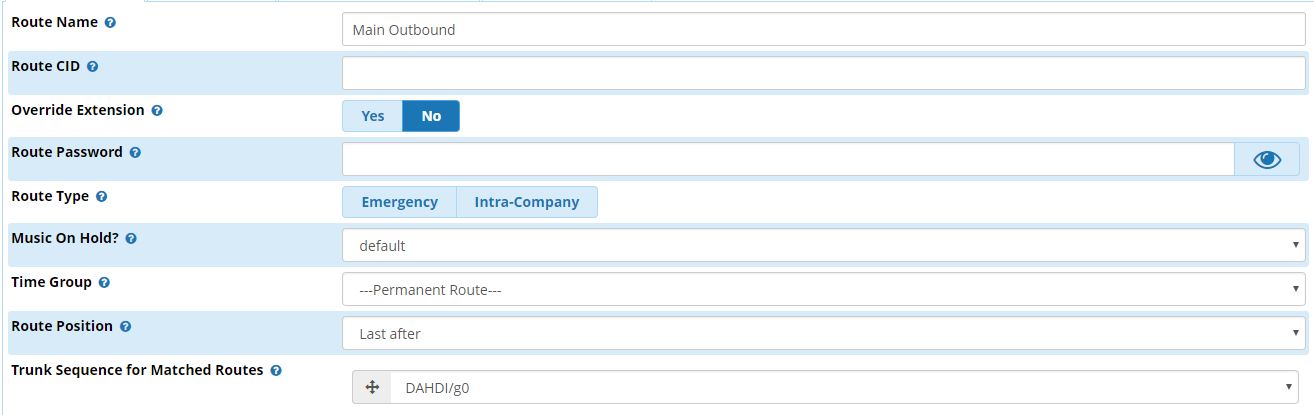
در قسمت Route Name نامی دلخواه برای Outbound Route می گذاریم سپس از لیستی که در قسمت Trunk Sequence for Matched Routes موجود است یک ترانک را به عنوان تماس خروجی انتخاب می کنیم. در مرحله بعد می بایست الگوهای شماره گیری برای تنظیم تماس های خروجی در FreePBX را مشخص کنیم.
برای راه اندازی سریع از بخش Dial Patterns که به شما امکان انتخاب الگوهای متفاوتی می دهد، تنها “.” را در قسمت Match Pattern مانند تصویر زیر وارد کنید. اما نگران نباشید ما همه تماس خروجی در FreePBX جزئیات الگوهای تماس که همان Match Pattern ها هستند را در ادامه بررسی خواهیم کرد.
راه اندازی سریع برای تنظیم تماس های خروجی در FreePBX تمام شد، می توانید با کلیک بر روی گزینه submit و سپس Apply Config تنظیمات خود را ذخیره و اعمال کنید. اگر می خواهید اطلاعات بیشتری در خصوص ماژول Outbound Route بدانید در ادامه با ما همراه باشید.
Route name : همانطور که در بخش قبل گفتیم این فیلد نامی اختیاری برای این روت است.
Route CID : مقدار Route CID به جای کالرآیدی فرد تماس گیرنده نشان داده خواهد شد.
Override Extension : اگر این گزینه فعال شود کالرآیدی داخلی حذف و شماره Outbound Route بعنوان CID در تماس نشان داده می شود.
Route Password : می توانید برای بعضی تماس های خروجی محدودیت هایی داشته باشید که با وارد کردن رمز عبور بتوان از آن ها استفاده کرد برای مثال در سازمان خود می توانید رمز عبوری برای تماس های خارج از کشور مشخص کنید.
Route Type : در صورتی که از این روت برای تماس های اضطراری مانند اورژانس استفاده می کنید حالت Emergency را انتخاب کنید.
Music On Hold : برای مدت زمانی که فرد تماس گیرنده منتظر می ماند تا تماس برقرار شود می توانید موزیک انتظار پخش کنید.
Time Group : این قابلیت فراهم است تا روت شما فقط در بازه های زمانی خاصی کار کنند، در ماژول Time Group می توانیم گروه های مختلف زمانی که شامل بازه های خاصی از زمان می شوند را بسازیم و سپس در این قسمت از آن ها استفاده کنیم. ماژول تایم گروپ در دوره آموزش FreePBX بررسی خواهد شد.
Route Position : اولویت بندی روت های خروجی برای این Outbound Route را می توانیم مشخص کنیم. همانطور که می دانید تنظیم تماس های خروجی در FreePBX با اولویت بندی بر اساس جدول روت ها توسط سیستم بررسی می شوند بنابراین می توانید این اولویت را مشخص کنید.
Trunk Sequence for Matched Routes : یک یا چند ترانک برای خروج تماس ها می توانیم انتخاب کنیم. به دلیل وابستگی این ماژول به قسمت ترانک ها پیشنهاد می کنیم در ساخت ترانک در FreePBX از دوره آموزش FreePBX ما را مطالعه کنید.
Optional Destination on Congestion : در صورت در دسترس نیودن ترانک ها به هر دلیلی یا به حدنصاب رسیدن تعداد تماس ها می توان یک مقصد اختیاری نیز انتخاب کرد.
Pattern یا همان الگو شاید یکی از مهم ترین بخش ها برای تنظیم تماس های خروجی در FreePBX هستند. با استفاده از الگو هاست که تماس ها را از یکدیگر جدا و سپس سیاست های مختلفی را برای آن ها اجرا می کنیم.
برای مثال می خواهیم شماره گیری خطوط تلفن همراه را برای تعدادی از داخلی های مان محدود کنیم. با کمی دقت متوجه می شویم که تماس هایی از این نوع، دارای یک قالب آموزش FreePBX مشابه هستند، این الگو برابر است با عدد ۰۹ در ابتدا و ۹ رقم در ادامه بنابراین به راحتی در تنظیم تماس های خروجی در FreePBX مسیر این نوع شماره گیری را مسدود می کنیم.
برای راحتی بیشتر و کمک به ذهن سپاری تمام مقادیری که در الگوهای تماس وجود دارند اطلاعات را به صورت خلاصه در جدول زیر گردهم آوردیم. در نظر داشتن این جدول به شما در تنظیم تماس های خروجی در FreePBX کمک خواهد کرد. ابتدا نگاهی به این جدول بیندازید سپس با چند مثال کاربردی نحوه استفاده آن ها را توضیح خواهیم داد.
با توجه به جدول بالا جهت مشخص کردن تماس هایی که مقصد آن ها شماره تلفن همراه است از الگوی ۰۹XXXXXXXXX_ یا .۰۹_ و برای فیلتر کردن تماس های خارج از کشور الگوی .۰۰X_ می توانیم استفاده کنیم.
چهار مقداری که می توانند در تنظیم تماس های خروجی در FreePBX با استفاده از الگو های تماس فیلتر و سپس ویرایش گردند عبارتند از :
prepend : در صورتی که تماس با الگوی داده شده برابری کند این مقدار به ابتدای رقم ها توسط این روت خروجی اضافه می شود.
prefix : اگر شماره گرفته شده توسط کاربر با الگو تطابق داشته باشد اعدادی که در این قسمت وارد می کنید از ابتدای ارقام حذف خواهند شد.
match pattern : الگوی تماسی است که در قسمت قبل با چند مثال آن را بررسی کرده ایم.
CallerID : در صورت وارد کردن مقدار کالرآیدی این روت تنها برای کسانی که دارای این کالرآیدی هستند اعمال خواهد شد.
این امکان برای ما وجود دارد تا الگو های تماس را به صورت دسته ای وارد سیستم کنیم، این کار باعث تسریع در راه اندازی سیستم و همچنین راحت تر شدن کار خواهد شد. داشتن یک نسخه پشتیبان از این الگو ها به ما در ریکاوری این بخش نیز کمک خواهد کرد. قسمت Import/Export Patterns در FreePBX این امکان را برای شما فراهم آورده است.
با استفاده از گزینه Upload from CSV و با دوره آموزش FreePBX بارگذاری فایل با فرمت CSV الگو ها به صورت دسته ای به این Outbound Route اضافه خواهند شد. همچنین Export Dialplans as CSV یک خروجی از تمام pattern های تماس به شما خواهد داد.
برای آگاهی از نحوه ورود اطلاعات ابتدا یک خروجی از سیستم بگیرید و با مشاهده نحوه وارد کردن اطلاعات بعد از ویرایش این فایل را مجدد بارگذاری کنید.
تمام نیاز های ما در سایر بخش ها جهت تنظیم تماس های خروجی در FreePBX برطرف شده است. در قسمت Additional Settings تنها امکان ایجاد دو تغییر وجود دارد. اول اینکه می توانید ضبط مکالمات را برای این خروجی با گزینه Call Recording فعال یا غیر فعال کنید و دوم آنکه با فعال و مشخص کردن گروه رمز در قسمت دوم برای تماس هایی که با این روت خروجی تطابق دارند می بایست رمز عبور توسط افرادی که شماره گیری می کنند وارد شود.
دستهها، آخرینها، آمار و ابزارهای کاربردی در یک نگاه.
 شنبه 06 تیر 1405 18:53
520
شنبه 06 تیر 1405 18:53
438
شنبه 06 تیر 1405 18:53
439
شنبه 06 تیر 1405 18:53
466
شنبه 06 تیر 1405 18:53
475
شنبه 06 تیر 1405 18:53
347
شنبه 06 تیر 1405 18:53
375
شنبه 06 تیر 1405 18:53
527
شنبه 06 تیر 1405 18:53
400
شنبه 06 تیر 1405 18:53
514

عرض سلام و ادب
ما برای مجموعه ای ایزابل با استریسک 11.3 نصب کردیم و اینها سایت php دارند که روی یک هاست ددیکیت هست.سرور ایزابل لوکال داخا مجموعه است.در نظر داریم هر مشتری که به داخلی اپراتورها تماس میگیره صفحه مشخصات اش از روی سایت که قبلا عضو شده پاپ آپ شه برای اپراتور.آیا اگر این بسته رو به بچه های برنامه نویس سایتمون بدم میتونیم به راحتی با مفاهیم اش این سرویس رو راه بندازیم؟
ممنونم از شما
سلام خوبی؟ چندمین باره برات پیام میزارم لطفا بهم سر بزن
عزیزم تا حالا یه لیست جالب از متنوع ترین وبلاگ ها رو داشتی؟ می خوای ببینی؟ کافیه بهم سر بزنی. راستی من تا حالا روش های زیادی رو برای دیده شدن وبلاگم امتحان کردم.این آخری عالی بود.تو هم امتحان کن... منتظرتم
سلام.خوبید؟؟از اشناییتون خوشبختم.بزارید اول بابت وبلاگ زیباتون تشکر کنم.
راستش من نمیدونم چجوری شد از وبلاگ شما سر در اوردم.،ولی از فرصت استفاده کردم که مزاحمتون بشم و ازتون بخواهم که در گسترش یک سایت علمی و واقعا مفید از شما کمک بگیریم.ما یک تیم 4 نفره هستیم که میخواهیم برای افزایش سلامتی مردم عزیزایران گامی عظیم برداریم
واقعا به حمایت تک تک سایت ها و وبلاگ هایرمردم خیرخواه و بی نظیر ایران نیازمندیم .اگر لطف کنید، و نه بخاطر من ،بلکه بخاطر رشد سلامتی مردم ایران ،این سایت را در وبلاگ خود تبلیغ کنید و یا حداقل تبادل لینک ساده و دوستانه ای را داشته باشیم ،واقعا لطف بزرگی در حق
مردم بزرگمان خواهید کرد
برای جبران لطف شما من هم شمارا در یک سایت خوب لینک می کنم.(حتی اگر بخواهید من اول لینکتون میکنم)
اگر لطف کنید و درخواست من را قبول کنید واقعا ممنونتون میشم.
لطفا در مورد حمایتتون حتما بهم اطلاع بدید ،حتی اگر فقط یک تبادل لینک ساده باشه.
دوست دار شما مهدی ابراهیمی
09162996828
مهدی ابراهیمی
09162996828
از اینکه وبلاگ خود را در لوکس بلاگ ایجاد کرده اید کمال تشکر را داریم.مطمئن باشید لوکس بلاگ قوی ترین سیستم ساخت وبلاگ در ایران است.لوکس بلاگ تمامی امکانات ویژه و استاندارد را در حد ایجاد یک وب سایت حرفه ای مثل سیستم نظر سنجی.سیستم نظر دهی گرافیکی زیبا.سیستم امتیاز دهی 5 ستاره ای به مطالب.سیستم عضو گیری و ... را داراست.در اینجا سعی داریم معرفی و راهنمایی کمی در خصوص امکانات لوکس بلاگ داشته باشیم.فرض میکنیم شما تا به حال هیچ وبلاگی نداشته اید.ما شما را یاری میکنیم تا در چند قدم بتوانید یک وبلاگ استاندارد ایجاد کنید.اولین قدم:
انتخاب یک قالب
برای وبلاگ است.قالب وبلاگ به معنای ظاهر و محیط وبلاگ شماست که بینندگان ان را میبینند.برای انتخاب قالب در لوکس بلاگ 3 روش موجود است.روش اول میتوانید از منوی سمت راست گزینه -انتخاب قالب- را بزنید از بین 90 قالب موجود یکی را انتخاب نمایید.روش دوم میتوانید از قالبهای اماده دیگر وب سایت ها استفاده نمایید.کافی است در گوگل به فارسی بنویسید قالب وبلاگ و اینتر کنید.لیستی از سایت هایی که قالب وبلاگ ارائه میکنند را مشاهده خواهید کرد.با زدن یکی از ان گزینه ها و انتخاب قالب از ان سایت ها میتوانید -کد قالب بلاگف- را دریافت نمایید.(لوکس بلاگ سازگاری کامل با قالب های بلاگفا دارد)پس نیازی نیست به دنبال قالب لوکس بلاگ باشید.هرکجا هر قالبی مربوط به بلاگفا نیز مشاهده کردید میتوانید در لوکس بلاگ هم استفاده نمایید.بعد از دریافت کد از سایت های ارائه قالب از منوی سمت راست گزینه -ویرایش قالب- را بزنید.صفحه ای باز خواهد شد پر از کدهای مختلف.کدهایی که مشاهده میکنید را به طور کامل پاک کنید و کد قالب جدید که از سایت های ارائه قالب گرفته اید را قرار دهید و ثبت تغییرات را بزنید.اینگونه میتوانید از هزاران قالب مختلف برای وبلاگ خود استفاده نمایید.چناچنه در صورت اشتباه وبلاگ شما به هم ریخت نگران نباشید.در لوکس بلاگ هیچ چیز خراب نمیشود.به راحتی میتوانید از منوی سمت راست -انتخاب قالب- را بزنید و یک قالب انتخاب نمایید.تنظیمات به قبل خواهد برگشت.
قدم بعد از انتخاب قالب
ارسال مطلب است.از منوی سمت راست گزینه ارسال مطلب را بزنید.در این صفحه شما محیطی مشاهده خواهید کرد که میتوانید در ان مطلب بنویسید.نام این محیط
-ویرایشگر- است.این محیط قابلیت های بسیار فراوانی دارد که خود شما باید در طول زمان ان را فراگیرید.مثل تغییر رنگ نوشته ها.تغییر اندازه و نوع نوشته ها.قرار دادن عکس و ...اما در اینجا فقط به نحوه
قرار دادن عکس میپردازیم.برای قرار دادن عکس دو حالت پیش رو داریم.1-شما عکسی در وبلاگ و یا سایت دیگری میبینید و دوست دارید ان عکس در وبلاگ شما نیز نمایش داده شود.در اینصورت روی عکس مورد نظر راست کلیک کرده
و -کپی- را زده.سپس به ویرایشگر خود امده و در ویرایشگر راست کلیک کنید و -پیست و یا چسباندن- را زده.اینگونه ان عکس به وبلاگ شما منتقل خواهد شد.2-ممکن است شما عکسی در کامپیوتر خود داشته باشید و دوست دارید ان را در وبلاگ خود به نمایش بگزارید.در اینصورت مراحل کمی طولانی تر است.در ویرایشگر علامت
 را پیدا و کلیک کنید.صفحه ای باز خواهد شد.در این صفحه به دنبال کلیدی با عنوان -آپلود عکس و انتخاب عکس از سرور- بگردید و کلیک کنید.صفحه دیگری باز خواهد شد که در پایین صفحه قسمتی وجود دارد برای انتخاب فایل از کامپیوتر.فایل خود را انتخاب و دکمه آپلود را بزنید.نام عکس شما در بالای ان صفحه به صورت یک لینک نمایش داده میشود.روی نام عکس خود کلیک کنید.عکس شما به ویرایشگر منتقل خواهد شد.به همین راحتی.به همین خوشمزگی.
اکنون که عنوان مطلب و مطلب را نوشته اید میتوانید دکمه ارسال مطلب و انتشار مطلب را بزنید.کار تمام است.شما یک وبلاگ نویس شدید.از این به بعد اگر میخواهید حرفه ای تر باشید ادامه اموزش را دنبال کنید. بهتر است به گزینه های زیر ویرایشگر دقت کنید.اولین گزینه
-اضافه کردن ادامه مطلب- است.فرض کنید شما مطلبی بسیار طولانی در مورد چگونگی ساخت وبلاگ دارید.اگر بخواهدی همه مطلب را یکجا در صفحه اصلی وبلاگ خود نمایش دهید باعث سنگین شدن وبلاگ و شلوغی میشود.پس بهتر است چند سطر اول مطلب خود را در قسمت اول ویرایشگر نوشته و سپس روی
-اضافه کردن ادامه مطلب- کلیک کنید و در ویرایشگر جدید به وجود امده بقیه مطلب را بنویسید.اینگونه مطلب شما در وبلاگ در 2 قسمت نمایش داده خواهد شد.کسانی که علاقه مند به اموزش هستند با خواندن چند سطر اول در صفحه اصلی اگر مشتاق بودند با کلیک روی لینک ادامه مطلب در وبلاگتان میتوانند به ادامه مطلب دسترسی پیدا کنند و ادامه اموزش را بخوانند.در اینجا گزینه هایی مثل
موضوعات است. .همه دوستدار نظم وترتیب هستند.اگر وبلاگ شما در چند
زمینه مختلف مثل عکس و اس ام اس است بهتر از قسمت موضوعات استفاده کنید.برا
این منظور از منوی سمت راست گزینه موضوعات را کلیک کنید.در اینجا میتوانید یک موضوع
اصلی مثل عکس ایجاد کنید.سپس در صورت تمایل میتوانید برای موضوع عکس زیر موضوع هم
بسازید.زیر موضوع عکس میتواند -عکسهای طبیعت- و -عکسهای هنرمندان- و -عکسهای ورزشی-
باشد.سپس دوباره یک موضوع اصلی بسازید با عنوان اس ام اس.و دوباره میتوانید زیر
موضوع هایی نیز برای دسته بندی بیشتر ایجاد کنید.مثل -اس ام اس عاشقانه- و-اس ام اس
عارفانه- و ....بدین صورت شما منظم ترین وبلاگ را خواهید داشت.شما میتوانید اصلا از
زیر موضوع استفاده نکنید و فقط موضوعات اصلی معرفی کنید.در لوکس بلاگ همه چیز به
دلخواه شماست.ولی برای دسته بندی بیشتر زیر موضوع را اختراع کرده ایم.تا به اینجا
شما موضوعات وبلاگ خود را ساخته اید.اکنون میخواهید عکسهای ورزشی در وبلاگ خود
ارسال کنید.ارسال مطلب را زده.مطلب خود را نوشته.اکنونه در پایین ویرایشگر قسمت
موضوعات گزینه موضوع اصلی -عکس- و زیر موضوع -عکسهای ورزشی- را تیک بزنید.اینگونه
وبلاگ شما میفهمد این مطلب مربوط به کدام موضوع است.مطلب را ارسال کنید.اکنون اگر
بیننده ای وارد وبلاگ شما شود و فقط به عکسهای ورزشی علاقه مند باشد با کلیک روی
موضوع عکسهای ورزشی وبلاگ شما تمامی مطالب عکسهای ورزشی را خواهد دید.
کلمات کلیدی یکی از مفید ترین امکانات برای بینندگان و مخصوصا موتور های
جستجو گر است.سعی کنید هنگام ارسال مطلب حتما کلمات کلیدی مفید معرفی کنید.اگر مطلب
شما راجع به دانلود نرم افزار انتی ویروس است در کلمات کلیدی بنویسید دانلود.انتی
ویروس.نرم افزار رایگان. اینگون مطلب شما دارای کلمات کلیدی مناسب مربوط به همین
مطلب است.
عضو گیری در وبلاگ یکی از امکانات مهم و ویژه لوکس بلاگ است.لوکس بلاگ
محیطی فراهم کرده است که بینندگان شما میتوانند در وبلاگ شما عضو شوند.شما اینگونه
میتوانید بیننده های ثابتی برای وبلاگ خود فراهم کنید.با عضویت افراد در وبلاگ شما
ایمیل انها در خبرنامه نیز ثبت میشود.سپس شما میتوانید بعد از اپدیت وبلاگ با ارسال
خبرنامه اعضا را به دیدن وبلاگ تشویق کنید.مزیت بعدی مشارکت اعضا در ارسال مطلب
برای وبلاگ شماست.اعضا از طریق کنترل پنل های خود قادر هستند برای وبلاگ شما مطلب
ارسال کنند.اینگونه شما یک وبلاگ دارید با هزاران نویسنده.میتوانید اعضا را تشویق
به ارسال مطلب کنید تا مسئولیت ارسال مطلب فقط به دوش شما نباشد.
هنگام ارسال مطلب
در زیر ویرایش گر میتوانید گزینه ای با عنوان-دسترسی به مطلب فقط مخصوص اعض-را
مشاهده کنید.با تیک کردن این گزینه بینندگان با زدن ادامه مطلب نمیتوانند ادامه
مطلب شما را مشاهده کنند و با پیام این مطلب مخصوص اعضاست مواجه میشوند.و در زیر ان
مکانی برای ثبت نام است.اگر افراد ثبت نام کنند میتوانند ادامه مطلب را مشاهده
کنند.اینگونه شما سیستم عضو گیری را فعال و مورد استفاده قرار داده اید.
توجه داشته باشید دنیای وبلاگ نویسی و ایجاد سایت بسیار وسیع میباشد.شما در طول
زمان با مهارت های بیشتری اشنا خواهید شد.برای این امر زیاد عجول نباشید.لوکس بلاگ
راحت ترین سیستم برای فراگیری مهارت های وبلاگ نویسی است.در هر قسمت از لوکس بلاگ متن
های راهنمایی اورده شده.با دقت به این راهنما ها میتوانید با این مهارت ها اشنا
شوید.پس حتما راهنما ها را بخوانید و تمرین کنید و در نهایت اگر مشکلی داشتید انرا
با فرم های مخصوص با ما در میان بگذارید.اوقات خوشی را در لوکس بلاگ برای شما
ارزومندیم.
نام کاربری یا ایمیل خود را وارد کنید
کد ۶ رقمی ارسالشده به ایمیل و رمز عبور جدید را وارد کنید.
در چند ثانیه حساب کاربری خود را بسازید
دیدگاه خود را با ما در میان بگذارید
ورود کاربران
خوش آمدید! لطفا وارد حساب خود شوید