

بسیاری از شرکت ها که دارای سیستم مدیریت مشتریان هستند برای استفاده از ارتباطات صوتی قابل مدیریت ، ترجیح می دهند که از خدمات VOIP استفاده کنند. سیستم VOIP مبتنی بر شبکه است به همین خاطر می توان از تمامی ظرفیت های شبکه استفاده کرد و همچنین می توان صوت ، تصویر و دیتا را رد و بدل کرد . راه اندازی VOIP امکانات جالب و متفاوتی دارد که بسیاری از مدیران را ترغیب می کند که از این تکنولوژی بهره مند شوند.

اگر قصد دارید VOIP را نصب کنید هانی تک به شما پیشنهاد می کند مطالب زیرا را مطالعه کنید ، شما را در تصمیم گیری و انتخاب دقیق تر راهنمایی می کند .
نصب VOIP با روش هایی متعددی قابل انجام می باشد . نوع ساختار سازمانی شما و امکانات مورد نیاز شما می تواند روش پیاده سازی مرکز تلفن ویپ را تعیین کند .
سه روش از انواع روش هایراه اندازی ویپ را به شما توضیح می دهیم تا بتوانید برای تصمیم گیری راه حلی مناسب انتخاب نمایید :
در صورتی که قصد راه اندازی VOIP را دارید در اولین قدم شما می بایست زیر ساخت شبکه ای خود را کاملا پایدار فراهم سازید . VOIP نیاز به شبکه مجزا ندارد و بر روی شبکه فعلی شما نیز قابل اجرا می باشد ، اما پایداری زیر ساخت شبکه ای نقش بسیار مهمی در کیفیت ویپ و مرکز تلفن شما خواهد داشت . با فراهم سازی زیر ساخت شبکه ، خرید گیتوهای لازم و گوشی های IP Phone قادر خواهید بود نصب VOIP را شروع نمایید . با تمام شدن پروژه شما از مزایای VOIP در مرکز تلفن خود بهره مند خواهید شد و یک سانترال هوشمندراه اندازی کرده اید .
اگر در حال حاضر از یک دستگاه سانترال آنالوگ استفاده می کنید و تمایل دارید از امکانات و قابلیت های سیستم تلفنی VOIP بهره مند شوید و قصد تعویض تلفن های خود را نیز ندارید ، پیاده سازی این سناریو مشروط نصب VOIP بر اینکه دستگاه سانترال با کارت های IP امکان خروجی شبکه را فراهم سازد امکان پذیر خواهد بود . در این صورت با در نظر گرفتن یک سرور ، مرکز تماس ویپ نرم افزاری ، راه اندازی خواهد شد و با ارتباط سیستم VOIP و دستگاه سانترال آنالوگ ، شما از امکانات یک سیستم VOIP نظیر صف انتظار تماس ، نظرسنجی پس از تماس ، گزارشات تماس ، ضبط مکالمات و ده ها قابلیت دیگر برخوردار خواهید شد .
ممکن است شما در حال حاضر از دستگاه سانترال آنالوگ استفاده کنید اما این دستگاه امکان خروجی شبکه نداشته باشد یا توانایی خرید تلفن های تحت شبکه را نیز نداشته باشید و یا زیر ساخت شبکه ای پایدار درون مجموعه فراهم نباشد که در این صورت شما با استفاده از گیتوهای FXS و یا اصطلاحا مبدل های آنالوگ به دیجیتال می توانید نصب VOIP را پیش ببرید و پروژه خود را راه اندازی نمایید.
حال شما قادر خواهید بود با توجه به بودجه موجود و زیر ساخت های داخل سازمانی خود یک روش را برای اجرا برگزینید . اما با توجه به اینکه این سیستم کامل تخصصی بوده و نیاز به مشاوره های فنی کامل تری دارد ، هانی تک آمادگی دارد تا با مشاوره ی تخصصی رایگان تلفنی و حضوری به شما کمک نماید تا سیستمی مطمئن پیاده سازی نمایید . مرکز تلفن تحت شبکه هانی تک دارای امکانات کاربردی بوده که تلفن گویا ، اپراتوری خودکار ، اطلاع رسانی هوشمند ، فکس نرم افزاری ، ضبط مکالمات تلفنی ، صف انتظار تماس ، نظرسنجی تلفنی ، اعلام کد اپراتوری قبل از پاسخگویی ، اتصال به CRM و نرام افزارهای اداری و ارتباط داخلی بین دفاتر و شعب ، برخی از ده ها قابلیت این سیستم می باشد .
هانی تک با دارا بودن تیم متخصص راه اندازی VOIP می تواند پروژه های مورد نظر شما را با هر یک از سناریو های مذکور و سناریوهای پیشنهادی قابل اجرا پیاده سازی نماید . مشاوره از کارشناسان ما رایگان بوده همین الان می توانید با ما تماس حاصل فرمائید.

نرم افزار سیستم تلفنی VOIP بر روی یک کامپیوتر نصب می شود و هر شخصی قادر است آن را یاد بگیرد و نصب VOIP را پیکربندی کند . در صورتی که سیستم های تلفنی قدیمی به علت پیچیدگی به یک نفر احتیاج دارند که نصب آن را به صورت کامل آموزش دیده باشد .
رابط گرافیکی تحت وب این امکان را به سیستم تلفن ویپ می دهد که ، سیستم تلفنی خود را به راحتی پیکربندی کنید . در سیستم های قدیمی استفاده از رابط های طراحی شده بسیار دشوار است و فقط اشخاصی که نصب آنها را بصورت حرفه ای آموزش دیده باشند می توانند استفاده کنند.
با راه اندازی VOIP می توانید هزینه های تلفنی خود را تا حد قابل زیادی کاهش دهید و یا حتی هزینه ها را به صفر برسانید . با راه اندازی تلفن IP برای مسافت های طولانی ، با نصب VOIP بین شعب و دفاتر خود می توانید ارتباط برقرار کنید و تماس های داخلی به داخلی و رایگان داشته باشد .
نصب VOIP به شما این امکان را می دهد که گوشی تلفن های خود را به طور مستقیم به درگاه استاندارد شبکه کامپیوتری وصل کنید ، تلفن های نرم افزاری نیز می توانند بر روی کامپیوترهای شما نصب شوند ، بنابراین شما نیازی به نصب و نگهداری یک سیم کشی مجزا برای راه اندازی ویپ ندارید و با سیستم IP Phone شما انعطاف پذیری بیشتری برای اضافه کردن کاربران و داخلی های جدید دارید .
با راه اندازی VOIP ، می تواند به راحتی تعداد زیادی خطوط شهری و داخلی را مدیریت کنید . می توانید بدون صرف هزینه اضافی برای خرید سخت افزار ، شبکه تلفنی خود را از طریق نصب VOIP گسترش دهید . در سیستم های راه اندازی VOIP تلفنی قدیمی اضافه کردن خطوط تلفن یا اضافه کردن داخلی ها اغلب نیاز به داشتن سخت افزار و یا ماژول های گران قیمت دارد ، حتی در بعضی از موارد ناچار هستید که یک سیستم تلفنی کاملا جدید خریداری کنید .
تلفن های معمولی ویژگی های پیشرفته تلفنی را ندارند و نمی توان از امکاناتی همانند کنفرانس ، صندوق صوتی و ... بر روی آنها استفاده کرد در صورتی که با نصب ویپ در هر مدل تلفن سخت افزاری و یا نرم افزاری که مبتنی بر پروتکل SIP باشد ، می توان تمام امکانات تلفنی پیشرفته را داشت و به دلیل داشتن رابط گرافیکی سیستم تلفنی VOIP کار کردن با آنها بسیار ساده است .
کاربران در صورت تغییر مکان خود این امکان را خواهند داشت که داخلی خود را داشته باشند ، فقط کافی ست که دستگاه تلفن خود را به نزدیک ترین پورت شبکه وصل کنند و در صورتی که در سیستم تلفن های سنتی به راحتی امکان پذیر نبود.
با راه اندازی VOIP به خاطر استفاده از پروتکل SIP تماس ها در تمام اقصی نقاط دنیا قابل دریافت خواهند بود.
راهکارهای مختلفی برای ایجاد مرکز تلفن هوشمند تحت شبکه در دسترس است و کارشناسان هانی تک با در نظر گرفتن نیاز های مجموعه شما ، مناسب ترین آنها را به شما عرضه می کنند ، به توصیه ما اعتماد کنید . . . تخصص ما VOIP است .
استفاده از فناوریهای جدید در صنعت ارتباطات همواره منافع زیادی در برخواهد داشت اما یکی از سوالاتی که برای اکثر افراد قبل از راه اندازی VOIP پیش خواهد آمد ، این است که نصب VOIP چه مزایایی برای کسب و کارمان خواهد داشت ؟
ما قبلا در مقالهای ، به تفصیل به مزایا و امکانات VOIP پرداختهایم اما خالی از لطف نخواهد بود اگر چند مورد آن را اینجا هم برای شما بازگو نماییم :
: شاید از مهمترین مزایای نصب VOIP ویپ کاهش چشم گیر هزینههای مکالمه باشد .
ارتباط بین شعب :بعد از نصب
اتصال سیستم تلفنی به ویپ راهکارهای نرم افزاری : به راحتی با نصب

اجرا و راه اندازی سیستمهای تلفنی مبتنی بر VOIP به صورت کامل و یا اجرای بخشی از آن که شامل :
ارتباطات داخلی
ارتباطات بین شعب
تنظیم و راه اندازی انواع سخت اقزار های VOIP : گیت وی ، خطوط E1 ، SIP Trunk و …..
راه اندازی کال سنتر , Call Center
راه اندازی کامل یک مرکز تماس حرفه ای شامل توزیع مناسب تماس ها بین اپراتورها براساس الویت ، کارایی و …… , و همچنین ارائه انواع گزارشات مدیرینی در قالب نرم افزارهای موبایل و تحت وب .
ارائه و پیادهسازی سیستم نظرسنجی تلفنی از امکانات کال سنتر و یا مراکز تماس VoiPing خواهد بود .
برخی از خدمات مشاوره ای VOIP توسط شرکت VoiPing در زیر آمده است :
بررسی شبکه و سیستم تلفنی موجود و نیاز های کاربران در اجرای پروژه جدید
بررسی و اعلام سخت افزار های مورد نیاز شما
ارائه نقشه اجرا و فاز مزایا و امکانات VOIP بندی اجرای پروژه به صورت مرحله به مرحله
تهیه طرح سیستم تلفنی و اجرای آزمایشی آن
نظارت بر اجرای پروژهها توسط پیمانکاران
تست کیفیت اجرا و پیروی پیمانکار از استاندارهای راه اندازی VOIP
قطعا با بررسی مستندات و مشخصات فنی نمیتوان یک انتخاب مطمئن انجام داد . از این رو شرکت VoiPing با راه اندازی یک آزمایشگاه در داخل شرکت شما و ایجاد محیط دمو به صورت کاملا رایگان ، شما را در انتخاب بهترینها کمک میکند . از این رو شما فقط ویژگیها را روی کاغذ نمیبینید ، بلکه میتوانید آنها را از نزدیک لمس نمایید .
از آنجایی که فناوری ویپ VOIP یک فناوری نو پا میباشد ، و هنوز میتوان راهکارهای زیادی در زمینه ارائه خدمات به مشتریان کشف کرد ، تیم تحقیق و توسعه VoiPing هر روز بر روی فناوریهای جدید VOIP مطالعه مینماید تا بهترین راهکارها را به مشتریان خود ارائه دهد .
با کمک تیم برنامه نویسی حرفه VoiPing ، به جرات میتوانیم بگوییم هیچ سناریو و نیازی در سیستم های تلفنی VOIP نیست که نتوانیم برای شما پیاده سازی نماییم . این تضمین را به شما می دهیم که هر سناریویی در سیستم VOIP قابل اجرا خواهد بود .
برخی از نمونه کار هایی که می توانیم برای بهبود کسب و کار شما انجام دهیم :
متصل کردن انواع CRM به مراکز تماس VOIP
متصل کردن فروشگاه های اینترنتی به مراکز تماس VOIP
برقراری ارتباط هر نوع پایگاه داده باسیستم های تلفنی مبتنی بر VOIP
بالا بردن امنیت ، بالا بردن ظرفیت سیستم تلفنی ویپ ، رفع مشکلات سیستمهای ویپ از خدمات شرکت VoiPing به مشتریهای خود میباشد .
معمولا مشکلات سیستمهای VOIP در زمینه مشکلات شبکه ، پیکر بندی نادرست و یا نامناسب بودن تجهیزات و اختلالات در ارتباطات سیستم دیجیتال با سیستم های آنالوگ میباشد . همگی این مشکلات توسط تیم VoiPing شناسایی و رفع خواهد شد .
یکی از فعالیت های مهم شرکت VoiPing در زمینه آموزش VOIP می باشد . این کار T هم به صورت کلاسهای حضوری ( عمومی و خصوصی) و هم به صورت دورههای مجازی انجام میشود ، با این هدف که هر سازمان کارشناس VOIP خودش را داشته باشد .
با توجه به تخصصی بودن مباحث VOIP ویپ ، برای بهره مندی از مزایا و راه اندازی اصولی یک سیستم VOIP ، طبیعی میباشد که از متخصصان و شرکتهای تخصصی در این زمینه باید استفاده کرد . اما فاکتورهای لازم برای انتخاب یک شرکت VOIP به جهت راه اندازی یک سیستم پایدار و اصولی VOIP چیست ؟
شاید مهم ترین اصل در اینکه به چه شخص یا شرکتی می توان اعتماد کرد ، رزومه آن شخص و یا شرکت باشد . حتما در هنگام انتخاب توجه داشته باشید که شرکت اجرا کننده VOIP رزومه خوبی داشته باشد ، کارهای بزرگی انجام داده باشد و مشتریانش رضایت کامل داشته باشند .
اگر با چند شرکت جهت نصب VOIP تماس گرفته باشید با قیمت های متفاوت روبرو شده اید ، قطعا یکی از موارد مهم در انتخاب شما قیمت تمام شده پروژه است ، ارایه راهکارهای مقرون به صرفه و با کیفیت با توجه به بودجه مشتری مزیتی بزرگ برای راه اندازی سیستم VOIP خواهد بود.
سیستم تلفنی از شاهراههای هر کسب و کاری می باشد ، شاید تصور قطع بودن آن برای چند ساعت بسیار نگران کننده باشد . ارائه خدمات پس از فروش و پشتیبانی واقعی در راه اندازی VOIP یک مزیت نیست بلکه یک اصل است و نبود آن شما را دچار ضررهای زیادی خواهد کرد .
اگر شما از کیفیت نهایی راه اندازی ویپ ناراضی باشید تکلیف شما چیست ؟ آیا شرکتی که کار نصب ویپ شما را به عهده گرفته است ، حاضر به عودت وجه پرداختی شما می باشد؟ حتما در زمان انتخاب یک مشاور و یا شرکت متخصص VOIP جواب این سوالات را از آنها بخواهید .

ما اعتقاد داریم میشود با ارائه راهکارهای منطقی و مقرون به صرفه و همچنین متناسب با بودجه مشتری ، میتوان تمامی کسب و کارها ، حتی کسب و کارهای نوپا را هم از مزایای یک سیستم VOIP پر قدرت و منعطف بهرهمند کرد .
ما بعد از راه اندازی VOIP بنا بر حجم پروژه حداقل دو ماه پشتیبانی رایگان ارائه می دهیم . در این دو ماه معمولا تمام نواقص سیستم و مشکلات آن بر طرف خواهد شد . نگران نباشید بعد پایان پشتیبانی رایگان باز هم با عقد قرار داد پشتیبانی با هزینه ای بسیار منصفانه کنار شما خواهیم ماند .
ضمانت نامه
شرکت VOIPING این ضمانت را در قرارداد فیمابین خود و شما قید خواهد کرد که در صورت نارضایتی از کیفیت کار ، تمام هزینه پروژه را به شما مسترد خواهد کرد .
شرکت ویراپردازش رامان با نام تجاری VoiPing با استعانت از خداوند و اتکا بر دانش متخصصین توانای خود مفختر است که با شرکت ها و سازمان های بزرگی همکاری کرده و با جلب رضایت مشتریان خود هر روز قوی تر در این زمینه فعالیت می کند.


اگر میخواهید برنامه نویسی استریسک را شروع نمایید بدون شک شروع کار شما ، آموزش Dialplan در استریسک ( بخوانید : دایل پلن ) خواهد بود . توسعه انواع ماژول های ویپ و برنامه نویسی انواع برنامه های مبتنی بر استریسک ، همگی به ناچار گریزی به برنامه نویسی Dialplan خواهد داشت .
در این پکیج آموزشی قدم به قدم مراحل و دستورات و معماری برنامه نویسی Dialplan دایل پلن در استریسک را مرور خواهیم کرد و در انتها به پیاده سازی چند سناریوی با ارزش خواهیم پرداخت .
شما در انتهای آموزش Dialplan در استریسک به تمامی مفاهیم زیر مسلط خواهید شد :
110,000 تومان
جهت بهروز رسانی موقتا غیر فعال میباشد
voiping
آموزش dialplan
علاقهمندان به یادگیری مباحث VOIP
علاقهمندان به توسعه آموزش دیال پلن در استریسک استریسک و برنامه نویسان سیستم های تلفنی
مدیران و کارشناسان IT و شبکه
معرفی ابزارها و برنامههای استفاده شده در این آموزش
معرفی فایلهای داخل پکیج آموزشی
مفهوم توسعه در استریسک
معرفی ابزارهای توسعه در استریسک
مفهوم Channel و بررسی انواع آن در استریسک
تشریح فایل extensions.conf
تعریف Context در استریسک
تعریف Extension در استریسک
مفهوم Priority , n در Dialplan
مفهوم same , label در Dialplan
کامنتگذاری در Dialplan
فراخوانی یک Context در Context ای دیگر
فراخوانی زمانبندی شدهی Conetxt ها
روشهای فراخوانی یک فایل در فایلی دیگر
معرفی فایلهای توسعه در ایزوهای مبتنی بر FreePBX
بررسی فرایند ساخت یک داخلی
در استریسک
در ایزوهای مبتنی بر FreePBX
بررسی ارتباط Channel ها و Context ها
در استریسک
در ایزوهای مبتنی بر FreePBX
ساخت اولین برنامه Dialplan در استریسک
اپلیکیشنهای Answer , Playback , Hangup
آشنایی با کنسول استریسک (محیط Command Line)
دستورات کاربردی در محیط کنسول استریسک
متغییرها در dialplan
متغییرهای Channel
متغییرهای Global
متغییرهای محیطی
بررسی Function ها در dialplan
بررسی اپلیکیشنهای آموزش دایال پلن در استریسک کاربردی در dialplan قسمت دوم
بررسی Expression ها در dialplan
بررسی اپلیکیشنهای کاربردی در dialplan قسمت سوم
بررسی dial patterns
بررسی Extension های از پیش تعریف شده
Subroutine
Macro
gosub
سناریوی اول : بستن ۰۰ (دو صفر) برای برخی از کاربران
میخواهیم برخی از کاربران ما نتوانند با خارج از کشور تماس بگیرند .
سناریوی دوم : پیاده سازی برنامه مدیر ، منشی
میخواهیم در سازمان هر کسی که اقدام به شماره گیری داخلی مدیر را می کند تماس او به جای مدیر به منشی متصل شود و سپس منشی تماس را به مدیر مربوطه منتقل نماید .
منشی و برخی از کارکنان اجازه تماس مستقیم با مدیر را خواهند داشت .
سناریوی سوم : فعال سازی امکان بی نظیر DISA با استفاده از کلمه عبور
میخواهیم امکان استفاده آموزش دایل پلن در استریسک از قابلیت DISA را برای شرکت فعال نماییم با این شرط که برای استفاده از آن کاربر باید کلمه عبور را وارد نماید و در صورت صحیح بودن ، اجازه استفاده از این سرویس را خواهد داشت .
سناریوی چهارم : بهبود ماژول شنود مکالمات موجود در الستیکس و یا ایزابل
همانطور که میدانید در الستیکس و ایزابل با شماره گیری عدد ۵۵۵ میتوانید به مکالمات فعال در مرکز ویپ خود گوش دهید . اما این امکان دارای نواقصی میباشد ، از جمله :
شما به راحتی نمیتوانید داخلی خاصی را شنود کنید . (باید با زدن * به داخلی مورد نظر برسید)
در صورت فعال بودن این فیچر کد در سازمان ، هر کسی میتواند به هر مکالمه ای گوش دهد .
ما با برنامه نویسی Dialplan در استریسک نواقص بالا را مرتفع خواهیم کرد .
آشنایی نسبی با مفاهیم ویپ
آشنایی نسبی با استریسک یا الستیکس ، ایزابل و یا FreePBX
۴۵۰ دقیقه فیلم آموزشی با کیفیت برای توسعه مرکز تلفنی خود با Dialplan
جزوه آموزشی , شامل کل مباحث عنوان شده در این آموزش در قالب یک فایل Power Point و یک فایل PDF
تمامی کدهای تولید شده در سناریوهای پیاده سازی شده در این آموزش
پشتیبانی فنی به صورت تلفنی و تیکت با کارشناسان فنی ویپینگ برای مدت زمان ۱ ماه پس از خرید این پکیج
صد در صد بله :
چنانچه به هر دلیلی پس از خرید این بسنه آموزش Dialplan در استریسک , این آموزش را کم کیفیت ارزیابی کردید و یا آن را مطابق سرفصل های عنوان شده مشاهده نکردید , فقظ کافیست با واحد پشتیبانی ویپینگ تماس حاصل فرمایید تا وجه پرداختی بدون هیچ گونه سوالی به شما عودت داده شود .
حرف آخر
در نهایت به شما اکیدا پیشنهاد میکنم چنانچه آستین های خود را بالا زده اید برای برنامه نویسی و توسعه ویپ در استریسک ، و میخواهید ماژولها و سناریوهای دلخواه خود را در ویپ تولید نمایید ، بدون شک اولین قدم شما یادگیری مفاهیم Dialplan خواهد بود . پس همین حالا این قدم را بردارید اما محکم و با اراده .

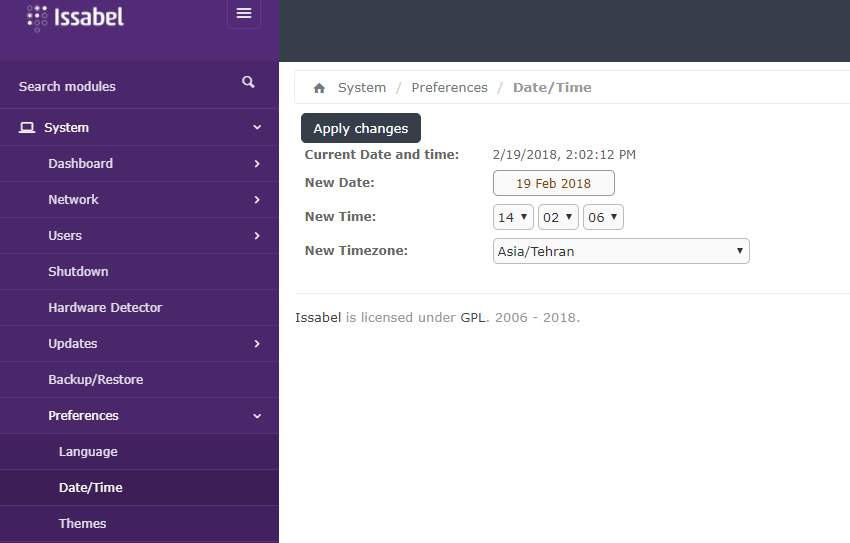
در این قسمت از مجموعه آموزش ایزابل به مدیریت زمان در ایزابل می پردازیم ، با یادگیری این مبحث شما می توانید بحث زمان را در همه فرایند های مرکز تماس خود دخیل کنید.
به عنوان مثال می خواهید در خارج از ساعت کاری تماس گیرنده ها با صدایی مبنی بر اتمام ساعت کاری برخورد کنند.
برای این منظور دو مفهوم در ایزابل را باید یاد بگیرید
به بازه های زمانی تعریف شده در ایزابل Time Group می گویند
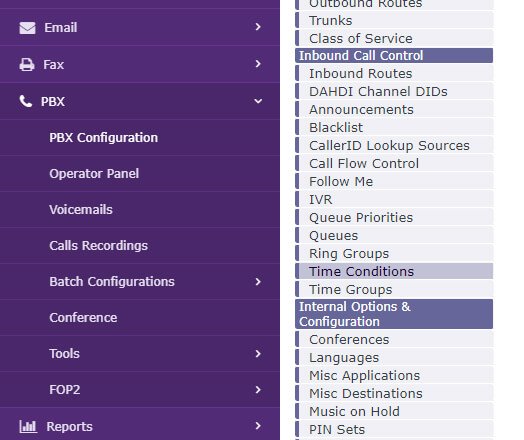
برای تعریف یک Time Group در ایزابل از منو PBX ، گزینه PBX Configouration را انتخاب می کنیم از تنظیمات PBX گزینه Time Group را انتخاب می کنیم
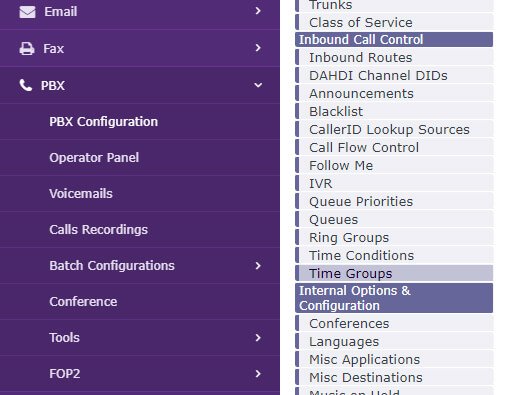
در صفحه باز شده از منوی سمت راست Add Time Group را می زنیم
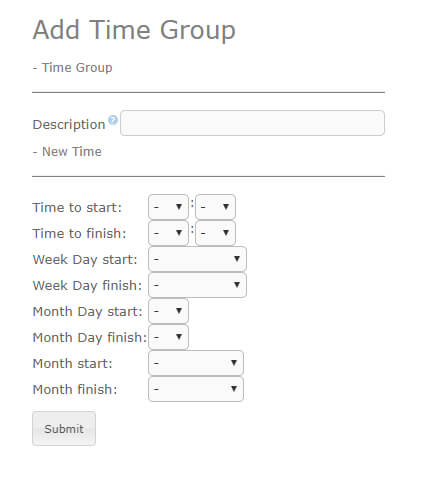
در صفحه باز شده می توانیم یک محدوره زمانی تعریف کنیم
Description : یک توضیح برای محدوده زمانی خود اضافه می کنیم
Time to start: می توانم ساعت شروع را مشخص کنیم
Time to finish: در این قسمت ساعت و دقیقه پایان را مشخص می کنیم
Week Day start: زمان آموزش ایزابل شروع در هفته را مشخص می کنیم
Week Day finish: زمان پایان در هفته را مشخص می کنیم
Month Day start: زمان شروع در ماه را مشخص می کنیم
Month Day finish: زمان پایان در ماه را مشخص می کنیم
Month start: زمان شروع ماه را مشخص می کنیم
Month finish: زمان پایان ماه را مشخص می کنیم
توجه
توجه داشته باشید که در هر گزینه ای اگر زمانی را انتخاب نکنیم و همان خط تیره با قی بماند به معنای بی اهمیت بودن آن گزینه می باشد و در تمام آن محدوده بازه زمانی ما معتبر خواهد بود.
در صورتی که می تاریخچه ایزابل خواهید چند محدوده داشته باشید باید ابتدا محدوده اول را ذخیره کنید و سپس از منوی سمت راست دوباره آن را انتخاب کرده و در ویرایش آن می توانید محدوده های بیشتری به آن اضافه کنید
فرض کنید می خواهیم ساعت کاری یک شرکت را در محدوده زمانی تنظیم کنیم
ساعت کاری شرکت بدین شکل است
از شنبه تا چهارشنبه از ساعت ۹ صبح تا ۵ عصر و در روز های پنجشنبه از ساعت ۹ صبح تا ۱ عصر و جمعه ها تعطیل می باشد
مقدار Description را Work time قرار می دهیم
بقیه مقادیر به شکل زیر خواهد بود
Time to start: ۹:۰۰
Time to finish: ۱۷:۰۰
Week Day start: saturday
Week Day finish: wednisday
Month Day start: – –
Month Day finish: – –
Month start : – –
Month finish: – –
Time Group را ذخیره کرده و دوباره از منوی سمت راست انتخابش می کنیم . با اسکرول مشاهده می کنیم یک محدوده دیگر اضافه شده است آن را نیز به شکل زیر با مقادیر زیر پر میکنیم
Time to start: ۹:۰۰
Time to finish: ۱۳:۰۰
Week Day start: thursday
Week Day finish: thursday
Month Day start: – –
Month Day finish: – –
Month start : – –
Month finish: – –
تنظیمات را ذخیره می کنیم ، بازه زمانی آماده است.
توجه
توجه داشته باشید که به دلیل عدم تطبیق دقیق ماه های میلادی روی ماه های جلالی استفاده از گزینه های مربوط به ماه بسیار حساس و دقیق باید باشد ، چون احتمال بروز خطا بسیار بالاست
در این قسمت از مجموعه آموزش ایزابل به آموزش اطلاعیه ها یا همان announcement می پردازیم . اطلاعیه ها آسان ترین روش تعامل با کاربر می باشد. شما با استفاده از announcement ها می توانید یک پیام صوتی برای کاربر پخش کنید و سپس آن را به مسیر دیگر هدایت کنید.
به طور مثال می توانید در روز تعطیل می توانید برای Anniuncement در ایزابل کاربر یک پیام صوتی مبنی بر اینکه در این روز امکان پاسخگویی تماس وجود ندارد پخش کنید و سپس مکالمه را قطع کنید ، و یا قبل از متصل کردن کاربر به صندوق صوتی پیامی مبنی بر اینکه چطور پیام خود را ضبط کند به کاربر بگویید سپس تماس را به صندوق صوتی متصل کنید.
برای ساخت یک announcement یا اطلاعیه در ایزابل ابتدا از منوی سمت راست گزینه PBX را انتخاب و سپس از زیر منوی آن PBX Configuration را انتخاب می کنید ، در منوی باز شده جدید گزینه announcement را انتخاب می کنید.
سپس از منوی سمت راست گزینه add announcement را انتخاب کنید .
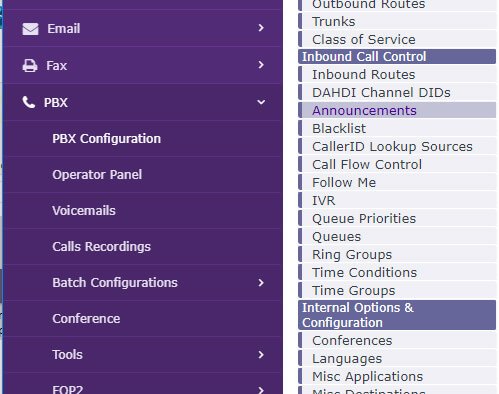
تنظیمات announcement در ایزابل
مانند قسمت های پیشین تاریخچه ایزابل مجموعه آموزش های ایزابل قسمت های مهم را توضیح خواهیم داد

Description : یک توضیح برای announcement خود می نویسید این توضیح ارتباطی با نحوه کارکرد ندارد و فقط جهت یاد آوری announcement به کار می رود.
Recording : در این قسمت آموزش ایزابل می توانید صدای ضبط شده توسط System recording را انتخاب کنید . در مطالب قبلی از مجموعه آموزش ایزابل نحوه ضبط و یا بارگذاری صدا در system recording آموزش داده شده است.
Repeat : در این قسمت تعداد تکرار پیام را مشخص می کنید در صورتی که روی Disable قرار داده شده باشد یعنی پیام یک بار پخش خواهد شد
Allow Skip: در صورتی که این گزینه را فعال کنید تماس گیرنده با فشردن هر کلید پیام را رد خواهد کرد.
Return to IVR : در صورت فعال کردن این گزینه ، اگر کاربر توسط یک IVR به این پیام وارد شده باشد بعد از تمام شدن پیام دوباره به IVR باز خواهد گشت ، دقت کنید که اولویت این گزینه از مقصدی که شما انتخاب می کنید بالا تر است.
Destination after playback: در این قسمت شما می توانید مسیری برای هدایت کاربر بعد از پخش پیام مشخص کنید .این مسیر می تواند به هر کجا از سیستم تلفنی متصل شود و یا حتی تماس را قطع کند
در آخر هم روی submit و سپس Applay config کلیک کنید.
در سمت چپ هم می توانید لیستی از announcement هایی که تا به حال ایجاد کرده اید را ببینید.
در ضمن در ایزابل محدودیتی برای تعریف announcement وجود ندارد.
در این قسمت از مجموعه آموزش ایزابل به یکی از قابلیت های کلیدی سیستم تلفنی ایزابل خواهیم پرداخت این قابلیت جزو جدا نشدنی هر مرکز تماسی است ،حتما تا به حال با شرکتی تماس گرفته اید و در ابتدا سیستم به شما تاریخچه ایزابل خوش آمد گویی می گوید و سپس از شما می خواهد برای ارتباط با بخش های مختلف کلید های متفاوتی را فشار دهید ، به عنوان مثال از شما می خواهد برای ارتباط با بخش فروش کلید ۱ و بخش پشتیبانی کلید ۲ و ….. به این قابلیت در سیستم های تلفنی IVR می گویند.
IVR مخفف Interactive voice response است که به معنای پاسخ صوتی تعاملی می باشد. IVR در سیستم های تلفنی وظیفه توزیع مکالمات را به عهده دارد و در واقع بار اپراتور برای پاسخ به مشتری ها به مقدار زیادی کاهش می دهد و تماسها به صورت خودکار و هدفمند توزیع می شوند.
همانطور که قبلا هم گفتیم ایزابل یک سیستم تلفنی آموزش ایزابل متن باز است و بر خلاف سیستم های تلفنی سنتی و سخت افزار های آماده هیچ محدودیتی در تعداد IVR ها ندارد و شما می تواند تعداد زیادی IVR به صورت چند مرحله ای تعریف کنید.
برای تعریف یک IVR جدید در ایزابل از پنل سمت راست PBX و سپس PBX Configuration را انتخاب می کنید و از منوی جدید گزینه IVR را انتخاب می کنید.
از منوی سمت راست گزینه Add IVR را انتخاب می کنید
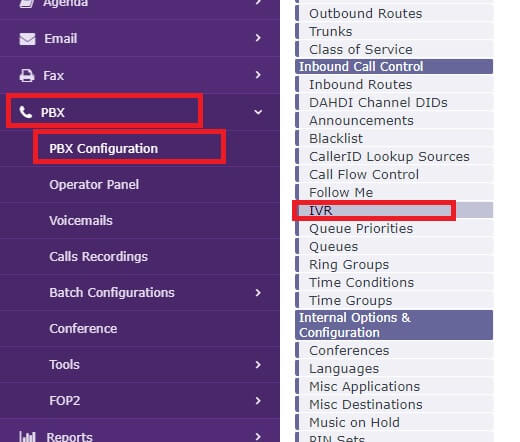
مانند قسمت های پیشین مجموعه آموزش های ایزابل قسمت های مهم را توضیح خواهیم داد
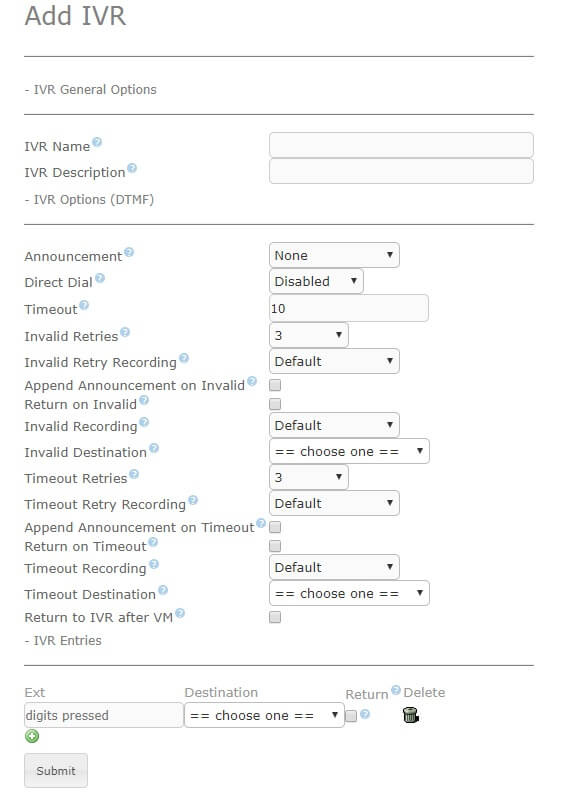
Name : یک نام دلخواه برای IVR تایپ می کنیم ، وارد کردن این نام الزامی است
IVR Description : توضیحی برای IVR می نویسیم پر کردن این قسمت الزامی نیست
Announcement : یک صدا برای IVR از لیست انتخاب می کنیم ، این همان صدایی است که هنگام ورود به IVR پخش می شود ، در قسمت قبل از مجموعه آموزش ایزابل روش ضبط و یا اضافه کردن صدا را به ایزابل آموزش دادیم.
Direct Dial : در صورتی که این قسمت را روی Extention تنظیم کنید در هنگام پخش IVR کاربر می تواند هر داخلی ای را شماره گیری کنید در غیر این صورت امکان شماره گیری داخلی خاص از کاربر سلب می شود.
Timeout : زمانی است که به کاربر فرصت داده می شود تا یک گزینه را انتخاب کند این زمان به ثانیه می باشد
Invalid Retries : تعداد دفعاتی است که در صورتی که کاربر گزینه اشتباهی را انتخاب کند می توانیم کاری انجام دهیم
Invalid Retry Recording : می توانیم صدایی تنظیمات IVR در ایزابل را از لیست در این قسمت انتخاب کنیم که در صورتی که کار بر گزینه اشتباهی انتخاب کرد برای کاربر پخش شود. در صورتی که این قسمت روی Default قرار داشته باشد خود ایزابل صدای مناسبی که از قبل دارد را پخش خواهد کرد ( این صدا اینگلیسی می باشد)
Append Announcement on Invalid : در صورتی که این گزینه را تیک بزنید بعد از پخش صدای Invalid Retry Recording صدای اصلی IVR دوباره پخش خواهد شد.
Return on Invalid : اگر این گزینه تیک بزنید در صورتی که این IVR از طریق یک IVR دیگه صدا شده باشد سیستم به IVR پدر باز می گردد.
Invalid Recording : در این قسمت هم شما می تواند صدای ضبط شده ای را انتخاب کنید ، این صدا زمانی پخش خواهد شد که کاربر گزینه اشتباهی را انتخاب کرده و تعداد Invalid Retries به پایان رسیده باشد.
Invalid Destination : مقصدی است که در صورت کاربر به تعداد Invalid Retries گزینه اشتباه وارد کرد تماس به این مقصد منتقل خواهد شد.
تمام این گزینه هایی که در بالا توضیح دادیم برای حالت Time Out نیز وجود دارد که کاملا مشابه هستند.
Return to IVR after VM : در صورتی که این گزینه تیک شده باشد و voice mail در سیستم فعال باشد بعد از در یافت پیام از Voice mail سیستم کاربر را به این IVR منتقل می کنید.
در قسمت IVR Entries شما می توانید کلید های IVR را مشخص و یک مقصد برای هر کدام انتخاب کنید . تعداد Ext ها نا محدود است و شما می توانید از اعداد یک یا چند رقمی در این قسمت استفاده کنید.
در آخر هم می توانید IVR را Sumbit کنید.
برای تست هم می توانید مقصد مسیر وردی را IVR انتخاب کنید تا تمامی تماس های ورودی به IVR متصل شود.
دستهها، آخرینها، آمار و ابزارهای کاربردی در یک نگاه.
 شنبه 06 تیر 1405 18:53
520
شنبه 06 تیر 1405 18:53
438
شنبه 06 تیر 1405 18:53
439
شنبه 06 تیر 1405 18:53
466
شنبه 06 تیر 1405 18:53
475
شنبه 06 تیر 1405 18:53
347
شنبه 06 تیر 1405 18:53
375
شنبه 06 تیر 1405 18:53
527
شنبه 06 تیر 1405 18:53
400
شنبه 06 تیر 1405 18:53
514

عرض سلام و ادب
ما برای مجموعه ای ایزابل با استریسک 11.3 نصب کردیم و اینها سایت php دارند که روی یک هاست ددیکیت هست.سرور ایزابل لوکال داخا مجموعه است.در نظر داریم هر مشتری که به داخلی اپراتورها تماس میگیره صفحه مشخصات اش از روی سایت که قبلا عضو شده پاپ آپ شه برای اپراتور.آیا اگر این بسته رو به بچه های برنامه نویس سایتمون بدم میتونیم به راحتی با مفاهیم اش این سرویس رو راه بندازیم؟
ممنونم از شما
سلام خوبی؟ چندمین باره برات پیام میزارم لطفا بهم سر بزن
عزیزم تا حالا یه لیست جالب از متنوع ترین وبلاگ ها رو داشتی؟ می خوای ببینی؟ کافیه بهم سر بزنی. راستی من تا حالا روش های زیادی رو برای دیده شدن وبلاگم امتحان کردم.این آخری عالی بود.تو هم امتحان کن... منتظرتم
سلام.خوبید؟؟از اشناییتون خوشبختم.بزارید اول بابت وبلاگ زیباتون تشکر کنم.
راستش من نمیدونم چجوری شد از وبلاگ شما سر در اوردم.،ولی از فرصت استفاده کردم که مزاحمتون بشم و ازتون بخواهم که در گسترش یک سایت علمی و واقعا مفید از شما کمک بگیریم.ما یک تیم 4 نفره هستیم که میخواهیم برای افزایش سلامتی مردم عزیزایران گامی عظیم برداریم
واقعا به حمایت تک تک سایت ها و وبلاگ هایرمردم خیرخواه و بی نظیر ایران نیازمندیم .اگر لطف کنید، و نه بخاطر من ،بلکه بخاطر رشد سلامتی مردم ایران ،این سایت را در وبلاگ خود تبلیغ کنید و یا حداقل تبادل لینک ساده و دوستانه ای را داشته باشیم ،واقعا لطف بزرگی در حق
مردم بزرگمان خواهید کرد
برای جبران لطف شما من هم شمارا در یک سایت خوب لینک می کنم.(حتی اگر بخواهید من اول لینکتون میکنم)
اگر لطف کنید و درخواست من را قبول کنید واقعا ممنونتون میشم.
لطفا در مورد حمایتتون حتما بهم اطلاع بدید ،حتی اگر فقط یک تبادل لینک ساده باشه.
دوست دار شما مهدی ابراهیمی
09162996828
مهدی ابراهیمی
09162996828
از اینکه وبلاگ خود را در لوکس بلاگ ایجاد کرده اید کمال تشکر را داریم.مطمئن باشید لوکس بلاگ قوی ترین سیستم ساخت وبلاگ در ایران است.لوکس بلاگ تمامی امکانات ویژه و استاندارد را در حد ایجاد یک وب سایت حرفه ای مثل سیستم نظر سنجی.سیستم نظر دهی گرافیکی زیبا.سیستم امتیاز دهی 5 ستاره ای به مطالب.سیستم عضو گیری و ... را داراست.در اینجا سعی داریم معرفی و راهنمایی کمی در خصوص امکانات لوکس بلاگ داشته باشیم.فرض میکنیم شما تا به حال هیچ وبلاگی نداشته اید.ما شما را یاری میکنیم تا در چند قدم بتوانید یک وبلاگ استاندارد ایجاد کنید.اولین قدم:
انتخاب یک قالب
برای وبلاگ است.قالب وبلاگ به معنای ظاهر و محیط وبلاگ شماست که بینندگان ان را میبینند.برای انتخاب قالب در لوکس بلاگ 3 روش موجود است.روش اول میتوانید از منوی سمت راست گزینه -انتخاب قالب- را بزنید از بین 90 قالب موجود یکی را انتخاب نمایید.روش دوم میتوانید از قالبهای اماده دیگر وب سایت ها استفاده نمایید.کافی است در گوگل به فارسی بنویسید قالب وبلاگ و اینتر کنید.لیستی از سایت هایی که قالب وبلاگ ارائه میکنند را مشاهده خواهید کرد.با زدن یکی از ان گزینه ها و انتخاب قالب از ان سایت ها میتوانید -کد قالب بلاگف- را دریافت نمایید.(لوکس بلاگ سازگاری کامل با قالب های بلاگفا دارد)پس نیازی نیست به دنبال قالب لوکس بلاگ باشید.هرکجا هر قالبی مربوط به بلاگفا نیز مشاهده کردید میتوانید در لوکس بلاگ هم استفاده نمایید.بعد از دریافت کد از سایت های ارائه قالب از منوی سمت راست گزینه -ویرایش قالب- را بزنید.صفحه ای باز خواهد شد پر از کدهای مختلف.کدهایی که مشاهده میکنید را به طور کامل پاک کنید و کد قالب جدید که از سایت های ارائه قالب گرفته اید را قرار دهید و ثبت تغییرات را بزنید.اینگونه میتوانید از هزاران قالب مختلف برای وبلاگ خود استفاده نمایید.چناچنه در صورت اشتباه وبلاگ شما به هم ریخت نگران نباشید.در لوکس بلاگ هیچ چیز خراب نمیشود.به راحتی میتوانید از منوی سمت راست -انتخاب قالب- را بزنید و یک قالب انتخاب نمایید.تنظیمات به قبل خواهد برگشت.
قدم بعد از انتخاب قالب
ارسال مطلب است.از منوی سمت راست گزینه ارسال مطلب را بزنید.در این صفحه شما محیطی مشاهده خواهید کرد که میتوانید در ان مطلب بنویسید.نام این محیط
-ویرایشگر- است.این محیط قابلیت های بسیار فراوانی دارد که خود شما باید در طول زمان ان را فراگیرید.مثل تغییر رنگ نوشته ها.تغییر اندازه و نوع نوشته ها.قرار دادن عکس و ...اما در اینجا فقط به نحوه
قرار دادن عکس میپردازیم.برای قرار دادن عکس دو حالت پیش رو داریم.1-شما عکسی در وبلاگ و یا سایت دیگری میبینید و دوست دارید ان عکس در وبلاگ شما نیز نمایش داده شود.در اینصورت روی عکس مورد نظر راست کلیک کرده
و -کپی- را زده.سپس به ویرایشگر خود امده و در ویرایشگر راست کلیک کنید و -پیست و یا چسباندن- را زده.اینگونه ان عکس به وبلاگ شما منتقل خواهد شد.2-ممکن است شما عکسی در کامپیوتر خود داشته باشید و دوست دارید ان را در وبلاگ خود به نمایش بگزارید.در اینصورت مراحل کمی طولانی تر است.در ویرایشگر علامت
 را پیدا و کلیک کنید.صفحه ای باز خواهد شد.در این صفحه به دنبال کلیدی با عنوان -آپلود عکس و انتخاب عکس از سرور- بگردید و کلیک کنید.صفحه دیگری باز خواهد شد که در پایین صفحه قسمتی وجود دارد برای انتخاب فایل از کامپیوتر.فایل خود را انتخاب و دکمه آپلود را بزنید.نام عکس شما در بالای ان صفحه به صورت یک لینک نمایش داده میشود.روی نام عکس خود کلیک کنید.عکس شما به ویرایشگر منتقل خواهد شد.به همین راحتی.به همین خوشمزگی.
اکنون که عنوان مطلب و مطلب را نوشته اید میتوانید دکمه ارسال مطلب و انتشار مطلب را بزنید.کار تمام است.شما یک وبلاگ نویس شدید.از این به بعد اگر میخواهید حرفه ای تر باشید ادامه اموزش را دنبال کنید. بهتر است به گزینه های زیر ویرایشگر دقت کنید.اولین گزینه
-اضافه کردن ادامه مطلب- است.فرض کنید شما مطلبی بسیار طولانی در مورد چگونگی ساخت وبلاگ دارید.اگر بخواهدی همه مطلب را یکجا در صفحه اصلی وبلاگ خود نمایش دهید باعث سنگین شدن وبلاگ و شلوغی میشود.پس بهتر است چند سطر اول مطلب خود را در قسمت اول ویرایشگر نوشته و سپس روی
-اضافه کردن ادامه مطلب- کلیک کنید و در ویرایشگر جدید به وجود امده بقیه مطلب را بنویسید.اینگونه مطلب شما در وبلاگ در 2 قسمت نمایش داده خواهد شد.کسانی که علاقه مند به اموزش هستند با خواندن چند سطر اول در صفحه اصلی اگر مشتاق بودند با کلیک روی لینک ادامه مطلب در وبلاگتان میتوانند به ادامه مطلب دسترسی پیدا کنند و ادامه اموزش را بخوانند.در اینجا گزینه هایی مثل
موضوعات است. .همه دوستدار نظم وترتیب هستند.اگر وبلاگ شما در چند
زمینه مختلف مثل عکس و اس ام اس است بهتر از قسمت موضوعات استفاده کنید.برا
این منظور از منوی سمت راست گزینه موضوعات را کلیک کنید.در اینجا میتوانید یک موضوع
اصلی مثل عکس ایجاد کنید.سپس در صورت تمایل میتوانید برای موضوع عکس زیر موضوع هم
بسازید.زیر موضوع عکس میتواند -عکسهای طبیعت- و -عکسهای هنرمندان- و -عکسهای ورزشی-
باشد.سپس دوباره یک موضوع اصلی بسازید با عنوان اس ام اس.و دوباره میتوانید زیر
موضوع هایی نیز برای دسته بندی بیشتر ایجاد کنید.مثل -اس ام اس عاشقانه- و-اس ام اس
عارفانه- و ....بدین صورت شما منظم ترین وبلاگ را خواهید داشت.شما میتوانید اصلا از
زیر موضوع استفاده نکنید و فقط موضوعات اصلی معرفی کنید.در لوکس بلاگ همه چیز به
دلخواه شماست.ولی برای دسته بندی بیشتر زیر موضوع را اختراع کرده ایم.تا به اینجا
شما موضوعات وبلاگ خود را ساخته اید.اکنون میخواهید عکسهای ورزشی در وبلاگ خود
ارسال کنید.ارسال مطلب را زده.مطلب خود را نوشته.اکنونه در پایین ویرایشگر قسمت
موضوعات گزینه موضوع اصلی -عکس- و زیر موضوع -عکسهای ورزشی- را تیک بزنید.اینگونه
وبلاگ شما میفهمد این مطلب مربوط به کدام موضوع است.مطلب را ارسال کنید.اکنون اگر
بیننده ای وارد وبلاگ شما شود و فقط به عکسهای ورزشی علاقه مند باشد با کلیک روی
موضوع عکسهای ورزشی وبلاگ شما تمامی مطالب عکسهای ورزشی را خواهد دید.
کلمات کلیدی یکی از مفید ترین امکانات برای بینندگان و مخصوصا موتور های
جستجو گر است.سعی کنید هنگام ارسال مطلب حتما کلمات کلیدی مفید معرفی کنید.اگر مطلب
شما راجع به دانلود نرم افزار انتی ویروس است در کلمات کلیدی بنویسید دانلود.انتی
ویروس.نرم افزار رایگان. اینگون مطلب شما دارای کلمات کلیدی مناسب مربوط به همین
مطلب است.
عضو گیری در وبلاگ یکی از امکانات مهم و ویژه لوکس بلاگ است.لوکس بلاگ
محیطی فراهم کرده است که بینندگان شما میتوانند در وبلاگ شما عضو شوند.شما اینگونه
میتوانید بیننده های ثابتی برای وبلاگ خود فراهم کنید.با عضویت افراد در وبلاگ شما
ایمیل انها در خبرنامه نیز ثبت میشود.سپس شما میتوانید بعد از اپدیت وبلاگ با ارسال
خبرنامه اعضا را به دیدن وبلاگ تشویق کنید.مزیت بعدی مشارکت اعضا در ارسال مطلب
برای وبلاگ شماست.اعضا از طریق کنترل پنل های خود قادر هستند برای وبلاگ شما مطلب
ارسال کنند.اینگونه شما یک وبلاگ دارید با هزاران نویسنده.میتوانید اعضا را تشویق
به ارسال مطلب کنید تا مسئولیت ارسال مطلب فقط به دوش شما نباشد.
هنگام ارسال مطلب
در زیر ویرایش گر میتوانید گزینه ای با عنوان-دسترسی به مطلب فقط مخصوص اعض-را
مشاهده کنید.با تیک کردن این گزینه بینندگان با زدن ادامه مطلب نمیتوانند ادامه
مطلب شما را مشاهده کنند و با پیام این مطلب مخصوص اعضاست مواجه میشوند.و در زیر ان
مکانی برای ثبت نام است.اگر افراد ثبت نام کنند میتوانند ادامه مطلب را مشاهده
کنند.اینگونه شما سیستم عضو گیری را فعال و مورد استفاده قرار داده اید.
توجه داشته باشید دنیای وبلاگ نویسی و ایجاد سایت بسیار وسیع میباشد.شما در طول
زمان با مهارت های بیشتری اشنا خواهید شد.برای این امر زیاد عجول نباشید.لوکس بلاگ
راحت ترین سیستم برای فراگیری مهارت های وبلاگ نویسی است.در هر قسمت از لوکس بلاگ متن
های راهنمایی اورده شده.با دقت به این راهنما ها میتوانید با این مهارت ها اشنا
شوید.پس حتما راهنما ها را بخوانید و تمرین کنید و در نهایت اگر مشکلی داشتید انرا
با فرم های مخصوص با ما در میان بگذارید.اوقات خوشی را در لوکس بلاگ برای شما
ارزومندیم.
نام کاربری یا ایمیل خود را وارد کنید
کد ۶ رقمی ارسالشده به ایمیل و رمز عبور جدید را وارد کنید.
در چند ثانیه حساب کاربری خود را بسازید
دیدگاه خود را با ما در میان بگذارید
ورود کاربران
خوش آمدید! لطفا وارد حساب خود شوید